
Word互換モード解除方法:新機能をフル活用するためのガイド

# Word互換モード解除方法:新機能をフル活用するためのガイド
この記事では、Wordの互換モードを解除する方法について説明します。互換モードとは、古いWordドキュメントを新しいWordソフトウェアで開くことができるようにするための機能です。このモードでドキュメントを開くと、古いドキュメントのレイアウトとフォーマットを維持することができますが、新しいWordソフトウェアの機能が制限されます。互換モードを解除することで、新しいWordソフトウェアの機能をフルに使用することができます。
この記事では、互換モードを解除する方法とその利点について説明します。また、互換モードを解除する前に注意すべき点についても触れます。Wordの互換モードを解除することで、より効率的にドキュメントを作成することができます。
Wordの互換モードとは何か
Wordの互換モードとは、古いWordドキュメントを新しいWordソフトウェアで開くことができるようにするための機能です。このモードでドキュメントを開くと、古いドキュメントのレイアウトとフォーマットを維持することができますが、新しいWordソフトウェアの機能が制限されます。互換モードを解除することで、新しいWordソフトウェアの機能をフルに使用することができます。
互換モードは、主に古いバージョンのWordで作成されたドキュメントを新しいバージョンのWordで開くために使用されます。新しいバージョンのWordでは、古いバージョンのWordで使用されていた機能やレイアウトがサポートされていない場合があります。互換モードを使用することで、古いドキュメントを新しいWordソフトウェアで開くことができますが、新しい機能を使用することはできません。
互換モードを解除することで、新しいWordソフトウェアの機能をフルに使用することができます。新しい機能を使用することで、ドキュメントの編集がよりスムーズに行えるようになります。また、新しい機能を使用することで、ドキュメントのレイアウトとフォーマットをより自由に変更することができます。ただし、互換モードを解除すると、古いドキュメントのレイアウトとフォーマットが変更される場合があります。
互換モードを解除する方法
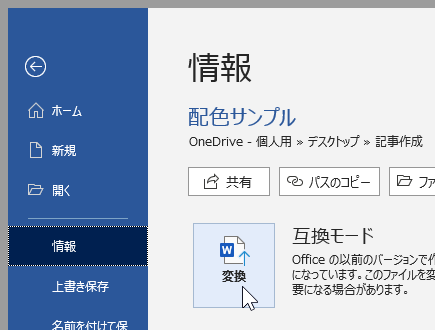
# Wordの互換モードを解除する方法は非常にシンプルです。まず、互換モードで開いているドキュメントのファイルタブを開きます。次に、ファイルタブの情報を選択し、互換モードを解除ボタンをクリックします。このボタンをクリックすると、互換モードが解除され、新しいWordソフトウェアの機能がフルに使用できるようになります。
互換モードを解除することで、新しいWordソフトウェアの機能をフルに使用することができます。古いドキュメントのレイアウトとフォーマットを維持しながら、新しいWordソフトウェアの機能を使用することができます。さらに、互換モードを解除することで、ドキュメントの編集がよりスムーズに行えるようになります。
ただし、互換モードを解除すると、古いドキュメントのレイアウトとフォーマットが変更される場合があります。特に、古いバージョンのWordで作成されたドキュメントの場合、レイアウトが崩れることがあります。したがって、互換モードを解除する前に、ドキュメントの内容を確認することが重要です。
互換モードを解除する理由
# 互換モードを解除する理由は、新しいWordソフトウェアの機能をフルに使用することができるためです。互換モードでは、古いドキュメントのレイアウトとフォーマットを維持することができますが、新しいWordソフトウェアの機能が制限されます。互換モードを解除することで、新しいWordソフトウェアの機能をフルに使用することができます。
互換モードを解除することで、ドキュメントの編集がよりスムーズに行えるようになります。新しいWordソフトウェアの機能を使用することで、ドキュメントの作成と編集がより効率的になります。また、互換モードを解除することで、ドキュメントの共有と管理がより容易になります。
ただし、互換モードを解除すると、古いドキュメントのレイアウトとフォーマットが変更される場合があります。特に、古いバージョンのWordで作成されたドキュメントの場合、レイアウトが崩れることがあります。したがって、互換モードを解除する前に、ドキュメントの内容を確認することが重要です。
互換モードを解除する際の注意点
# Wordの互換モードを解除する際には、古いドキュメントのレイアウトとフォーマットが変更される場合があります。特に、古いバージョンのWordで作成されたドキュメントの場合、レイアウトが崩れることがあります。したがって、互換モードを解除する前に、ドキュメントの内容を確認することが重要です。
互換モードを解除すると、ドキュメントの編集がよりスムーズに行えるようになりますが、古いドキュメントの互換性が失われる場合があります。したがって、互換モードを解除する前に、ドキュメントのバックアップを取ることが推奨されます。
互換モードを解除する際には、Wordのバージョンも考慮する必要があります。新しいバージョンのWordでは、古いバージョンのWordで作成されたドキュメントの互換性が保証されていない場合があります。したがって、互換モードを解除する前に、Wordのバージョンを確認することが重要です。
まとめ
Wordの互換モードを解除することで、新しいWordソフトウェアの機能をフルに使用することができます。互換モードとは、古いWordドキュメントを新しいWordソフトウェアで開くことができるようにするための機能です。このモードでドキュメントを開くと、古いドキュメントのレイアウトとフォーマットを維持することができますが、新しいWordソフトウェアの機能が制限されます。
互換モードを解除する方法は、ドキュメントを開いた状態でファイルタブの情報を選択し、互換モードを解除ボタンをクリックします。このボタンをクリックすると、互換モードが解除され、新しいWordソフトウェアの機能がフルに使用できるようになります。ただし、互換モードを解除すると、古いドキュメントのレイアウトとフォーマットが変更される場合があります。特に、古いバージョンのWordで作成されたドキュメントの場合、レイアウトが崩れることがあります。
互換モードを解除することで、ドキュメントの編集がよりスムーズに行えるようになります。新しいWordソフトウェアの機能をフルに使用することができます。古いドキュメントのレイアウトとフォーマットを維持しながら、新しいWordソフトウェアの機能を使用することができます。したがって、互換モードを解除する前に、ドキュメントの内容を確認することが重要です。
# を使用して検索することで、Wordの互換モード解除方法についての詳細情報を得ることができます。Wordの公式ウェブサイトやオンラインマニュアルでは、互換モード解除方法についての説明が提供されています。
まとめ
Wordの互換モードを解除することで、新しいWordソフトウェアの機能をフルに使用することができます。互換モードを解除する方法は、ドキュメントを開いた状態でファイルタブの情報を選択し、互換モードを解除ボタンをクリックすることです。ただし、互換モードを解除すると、古いドキュメントのレイアウトとフォーマットが変更される場合があります。
よくある質問
Word互換モードとは何か?
Word互換モードとは、Microsoft Word で文書を作成する際に、古いバージョンのWordで作成された文書を編集するために使用されるモードです。このモードでは、新しいバージョンのWordで追加された機能が制限されるため、文書の互換性を維持することができます。ただし、このモードでは新しい機能を使用できないため、文書の作成や編集に制限が生じる場合があります。
Word互換モードを解除する方法は?
Word互換モードを解除するには、ファイル メニューから 情報 を選択し、互換モードの設定 をクリックします。次に、互換モードを解除 を選択し、OK をクリックします。これにより、文書は新しいバージョンのWordで編集できるようになり、新しい機能を使用できるようになります。ただし、互換モードを解除すると、古いバージョンのWordで文書を編集できなくなる場合があります。
互換モードを解除すると文書のレイアウトが崩れるのを防ぐ方法は?
互換モードを解除すると、文書のレイアウトが崩れる場合があります。これを防ぐには、レイアウトの固定 を使用します。レイアウトの固定は、文書のレイアウトを固定し、互換モードを解除してもレイアウトが崩れないようにします。レイアウトの固定は、ページレイアウト タブから レイアウトの固定 を選択し、OK をクリックすることで有効にできます。
互換モードを解除した文書を古いバージョンのWordで編集する方法は?
互換モードを解除した文書を古いバージョンのWordで編集するには、ファイル メニューから 名前を付けて保存 を選択し、Word 97-2003 ドキュメント などの古いバージョンのWordで編集できるファイル形式を選択します。これにより、文書は古いバージョンのWordで編集できるようになります。ただし、互換モードを解除した文書を古いバージョンのWordで編集すると、文書のレイアウトや内容が崩れる場合があります。
コメントを残す
コメントを投稿するにはログインしてください。
関連ブログ記事