
エクセルで折り返さない設定方法:5つのステップで自動折り返しを防ぐ

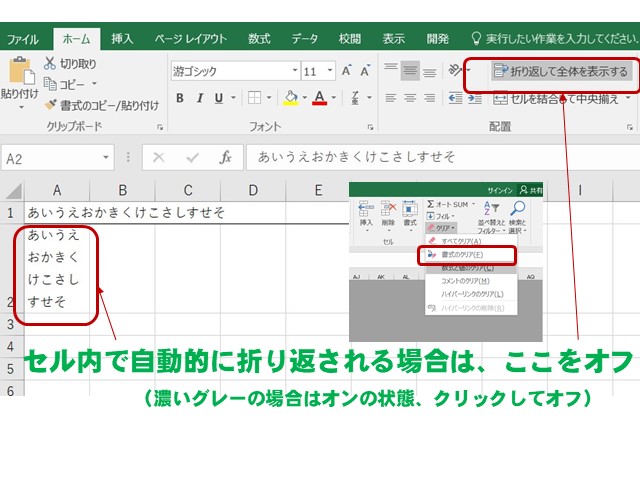
# エクセルで折り返さない設定方法について解説します。エクセルは、表の作成やデータの整理において非常に便利なソフトウェアです。特に、長いテキストを入れるセルで折り返しを避ける設定が必要な場合があります。この設定を行うことで、テキストが自動的に折り返されるのを防ぐことができます。
エクセルで折り返さない設定を行うには、セルの書式設定を変更する必要があります。具体的には、文字の折り返しを禁止する設定や、セルの固定設定を行う必要があります。これらの設定を行うことで、エクセルで折り返さないように設定を行うことができます。
この記事では、エクセルで折り返さない設定方法について詳しく解説します。エクセルの初心者でも簡単に理解できるように、ステップバイステップで解説します。エクセルで折り返さない設定を行う方法を学ぶことで、エクセルの使い方をより効率的にすることができます。
エクセルで折り返さない設定の必要性
エクセルは、表の作成やデータの整理において非常に便利なソフトウェアです。特に、長いテキストを入れるセルで折り返しを避ける設定が必要な場合があります。この設定を行うことで、テキストが自動的に折り返されるのを防ぐことができます。エクセルで折り返さない設定を行う方法を紹介します。
エクセルで折り返さない設定を行うことで、テキストの整理性が向上し、表の見やすさが改善されます。また、自動折り返しを防ぐことで、テキストの内容が正確に表示され、エラーの発生を防ぐことができます。したがって、エクセルで折り返さない設定を行うことは、データの整理や表の作成において非常に重要です。
エクセルで折り返さない設定を行うには、セルの書式設定を変更する必要があります。具体的には、セルの文字の折り返しを禁止する設定や、セルの固定設定を行う必要があります。これらの設定を行うことで、エクセルで折り返さないように設定を行うことができます。
5つのステップで自動折り返しを防ぐ方法
エクセルで折り返さない設定を行う方法を紹介します。エクセルは、表の作成やデータの整理において非常に便利なソフトウェアです。特に、長いテキストを入れるセルで折り返しを避ける設定が必要な場合があります。この設定を行うことで、テキストが自動的に折り返されるのを防ぐことができます。
エクセルで折り返さない設定を行うには、まずホームタブで、「一般的な書式」グループの「書式」ボタンをクリックし、「数字」タブを選択する必要があります。ここで、「一般的な数字」グループの「折り返し」チェックボックスをオフにします。これにより、セル内の数字が折り返されるのを防ぐことができます。
さらに、セルを固定することで折り返しを防ぐことができます。ホームタブで、「一般的な書式」グループの「書式」ボタンをクリックし、「配置」タブを選択し、「位置」グループの「固定」チェックボックスをオンにします。これにより、セル内のテキストが固定され、折り返されるのを防ぐことができます。
また、文字の折り返しを禁止することもできます。ホームタブで、「一般的な書式」グループの「書式」ボタンをクリックし、「文字」タブを選択し、「文字の折り返し」グループの「折り返し禁止」チェックボックスをオンにします。これにより、セル内の文字が折り返されるのを防ぐことができます。
これらの設定を行うことで、エクセルで折り返さないように設定を行うことができます。# を使用してセル内のテキストを固定し、折り返しを防ぐことができます。
ステップ1:文字を折り返さないように設定する
エクセルで折り返さない設定を行う場合、まず文字を折り返さないように設定する必要があります。ホームタブで、「一般的な書式」グループの「書式」ボタンをクリックし、「数字」タブを選択します。次に、「一般的な数字」グループの「折り返し」チェックボックスをオフにします。これにより、セル内の文字が自動的に折り返されるのを防ぐことができます。
この設定は、特に長いテキストを入れるセルで重要です。折り返しが発生すると、テキストが読みにくくなり、データの整理が困難になる可能性があります。したがって、文字を折り返さないように設定することは、エクセルでデータを整理する上で非常に重要なステップです。
# を使用してセル内の文字を折り返さないように設定する以外にも、セルを固定する方法もあります。セルを固定することで、セル内の文字が移動しないようにすることができます。これについては、次のステップで詳しく説明します。
ステップ2:セルを固定する
セルを固定するには、ホームタブで、「一般的な書式」グループの「書式」ボタンをクリックし、「配置」タブを選択します。ここで、「位置」グループの「固定」チェックボックスをオンにします。これにより、セルの内容が固定され、自動折り返しが防がれます。
セルを固定することで、長いテキストを入れるセルで折り返しを避けることができます。また、セルの内容が固定されるため、テキストの整列も維持されます。セルを固定する設定は、エクセルで折り返さない設定を行う上で重要なステップです。
セルを固定する設定を行うことで、エクセルで自動折り返しが防がれ、テキストの整列も維持されます。これにより、エクセルで折り返さない設定を行うことができます。
ステップ3:文字の折り返しを禁止する
エクセルで折り返さない設定を行う際、文字の折り返しを禁止することが重要です。文字の折り返しを禁止するには、ホームタブで、「一般的な書式」グループの「書式」ボタンをクリックし、「文字」タブを選択する必要があります。ここで、「文字の折り返し」グループの「折り返し禁止」チェックボックスをオンにします。これにより、文字が自動的に折り返されるのを防ぐことができます。
この設定を行うことで、長いテキストを入れるセルで折り返しを避けることができます。特に、表の作成やデータの整理において、文字の折り返しを禁止する設定が必要な場合があります。エクセルは、表の作成やデータの整理において非常に便利なソフトウェアです。文字の折り返しを禁止する設定を行うことで、エクセルでの作業がより効率的になります。
# を使用してセルを指定する場合も、文字の折り返しを禁止する設定が有効です。したがって、エクセルで折り返さない設定を行う際は、文字の折り返しを禁止する設定を必ず行う必要があります。
ステップ4:文字の自動折り返しを禁止する
エクセルで文字の自動折り返しを禁止するには、ホームタブで「一般的な書式」グループの「書式」ボタンをクリックし、「文字」タブを選択する必要があります。ここで、「文字の自動折り返し」グループの「自動折り返し禁止」チェックボックスをオンにします。これにより、エクセルはセル内のテキストを自動的に折り返さなくなります。
この設定は、特に長いテキストを入れるセルで有効です。自動折り返しが禁止されると、テキストはセルの幅に合わせて折り返されるのではなく、セルの幅を超えて表示されます。これにより、テキストの整理が容易になり、エクセルでの作業が効率化されます。
# を使用してセル内のテキストを整理することもできますが、自動折り返しが禁止されていない場合、テキストは依然として折り返される可能性があります。したがって、文字の自動折り返しを禁止する設定を行うことが重要です。
ステップ5:文字の水平方向の折り返しを禁止する
エクセルで折り返さない設定を行う方法を紹介します。エクセルは、表の作成やデータの整理において非常に便利なソフトウェアです。特に、長いテキストを入れるセルで折り返しを避ける設定が必要な場合があります。この設定を行うことで、テキストが自動的に折り返されるのを防ぐことができます。
エクセルで折り返さない設定を行うには、まずホームタブで、「一般的な書式」グループの「書式」ボタンをクリックし、「数字」タブを選択し、「一般的な数字」グループの「折り返し」チェックボックスをオフにします。これにより、セル内の数字が折り返されるのを防ぐことができます。
さらに、セルを固定することで、セル内のテキストが折り返されるのを防ぐことができます。ホームタブで、「一般的な書式」グループの「書式」ボタンをクリックし、「配置」タブを選択し、「位置」グループの「固定」チェックボックスをオンにします。これにより、セル内のテキストが固定され、折り返されるのを防ぐことができます。
また、文字の折り返しを禁止することもできます。ホームタブで、「一般的な書式」グループの「書式」ボタンをクリックし、「文字」タブを選択し、「文字の折り返し」グループの「折り返し禁止」チェックボックスをオンにします。これにより、セル内の文字が折り返されるのを防ぐことができます。
最後に、文字の水平方向の折り返しを禁止することで、セル内のテキストが水平方向に折り返されるのを防ぐことができます。ホームタブで、「一般的な書式」グループの「書式」ボタンをクリックし、「文字」タブを選択し、「文字の水平方向の折り返し」グループの「水平方向の折り返し禁止」チェックボックスをオンにします。これにより、セル内のテキストが水平方向に折り返されるのを防ぐことができます。
まとめ
エクセルで折り返さない設定を行う方法を紹介します。エクセルは、表の作成やデータの整理において非常に便利なソフトウェアです。特に、長いテキストを入れるセルで折り返しを避ける設定が必要な場合があります。この設定を行うことで、テキストが自動的に折り返されるのを防ぐことができます。
エクセルで折り返さない設定を行うには、まずホームタブで、「一般的な書式」グループの「書式」ボタンをクリックし、「数字」タブを選択する必要があります。その後、「一般的な数字」グループの「折り返し」チェックボックスをオフにします。これにより、セル内のテキストが折り返されるのを防ぐことができます。
さらに、セルを固定することで折り返しを防ぐことができます。ホームタブで、「一般的な書式」グループの「書式」ボタンをクリックし、「配置」タブを選択し、「位置」グループの「固定」チェックボックスをオンにします。これにより、セル内のテキストが固定され、折り返されるのを防ぐことができます。
また、文字の折り返しを禁止することもできます。ホームタブで、「一般的な書式」グループの「書式」ボタンをクリックし、「文字」タブを選択し、「文字の折り返し」グループの「折り返し禁止」チェックボックスをオンにします。これにより、セル内のテキストが折り返されるのを防ぐことができます。
まとめ
エクセルで折り返さない設定を行う方法を紹介しました。上記の方法により、テキストが自動的に折り返されるのを防ぐことができます。エクセルを使用する際には、この設定を行うことで、表の作成やデータの整理をより効率的に行うことができます。
よくある質問
エクセルで折り返さない設定方法は何ですか?
エクセルで折り返さない設定方法は、自動折り返し を防ぐために重要です。エクセルでは、デフォルトでセルの内容がセルの幅を超えた場合、自動的に折り返されます。しかし、この機能は、セルの内容が長い場合や、セルの幅を固定したい場合などには不便です。自動折り返しを防ぐには、セルの書式設定で 「テキストの折り返し」 のチェックを外す必要があります。これにより、セルの内容がセルの幅を超えても折り返されなくなります。
自動折り返しを防ぐ方法は複数ありますか?
自動折り返しを防ぐ方法は複数あります。まず、セルの書式設定で 「テキストの折り返し」 のチェックを外す方法があります。また、セルの幅を固定することで自動折り返しを防ぐこともできます。さらに、「セルの書式設定」 で 「テキストの折り返し」 の設定を変更することで、自動折り返しを防ぐことができます。これらの方法を組み合わせることで、エクセルで自動折り返しを防ぐことができます。
エクセルで折り返さない設定方法は初心者でもできるものですか?
エクセルで折り返さない設定方法は初心者でもできるものです。エクセルの基本的な操作ができる人であれば、自動折り返しを防ぐ方法を学ぶことができます。まず、セルの書式設定で 「テキストの折り返し」 のチェックを外す方法を学びます。次に、セルの幅を固定する方法を学びます。これらの方法を組み合わせることで、初心者でもエクセルで自動折り返しを防ぐことができます。
エクセルで折り返さない設定方法はどのような場面で役に立ちますか?
エクセルで折り返さない設定方法は、データの表示 や レポートの作成 などで役に立ちます。データの表示では、セルの内容が長い場合に自動折り返しを防ぐことで、データの表示を整理することができます。レポートの作成では、セルの幅を固定することで、レポートのレイアウトを整理することができます。また、プレゼンテーション などでエクセルのデータを使用する場合にも、自動折り返しを防ぐことで、データの表示を整理することができます。
コメントを残す
コメントを投稿するにはログインしてください。
関連ブログ記事