
エクセルでセルの色をカウントする方法:Conditional FormattingとVBAの使い方

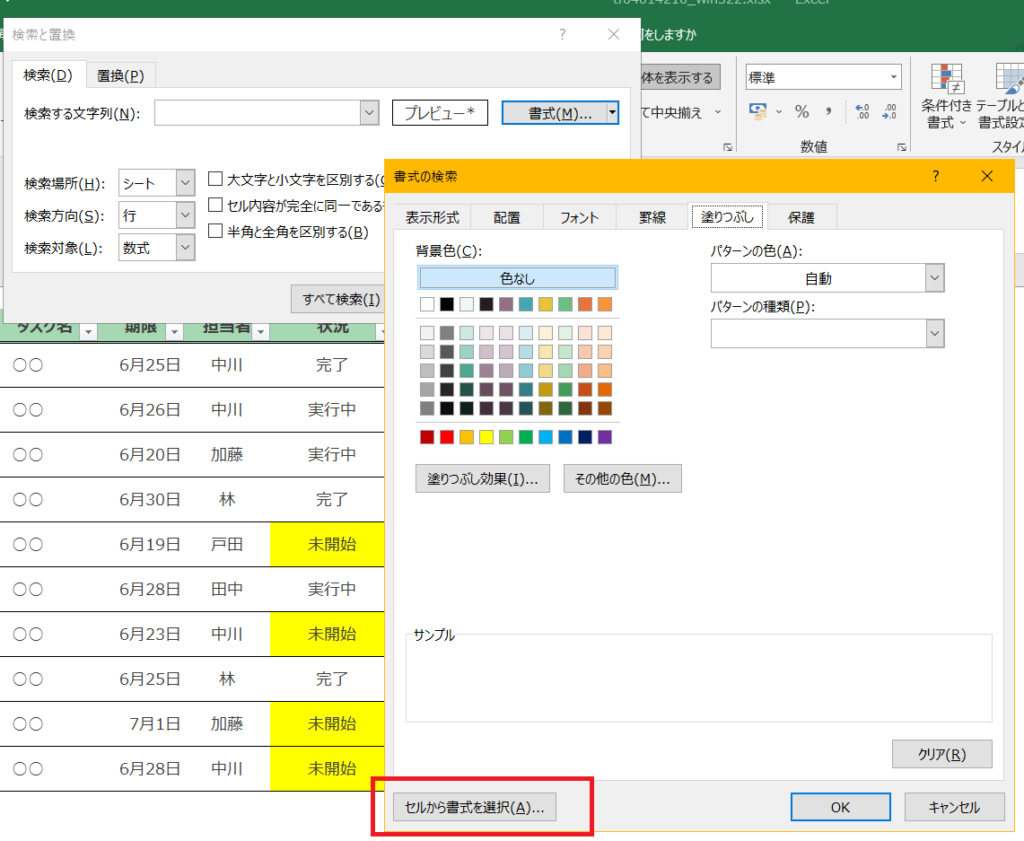
# エクセルでセルの色をカウントする方法について解説します。この記事では、Conditional FormattingとVBAの使い方を中心に、エクセルでセルの色をカウントする方法を紹介します。エクセルを使用する際に、セルの色をカウントする必要がある場合があります。例えば、データの分析やレポート作成の際に、セルの色を基準にデータを分類したり、特定の色のセルをカウントしたりする必要がある場合があります。
エクセルでは、Conditional FormattingとVBAを使用してセルの色をカウントすることができます。Conditional Formattingは、セルの値や式に基づいてセルの色を変更する機能です。一方、VBAは、エクセルのマクロ機能を使用して、セルの色を判定する関数を作成することができます。この記事では、これらの方法を解説し、エクセルでセルの色をカウントする方法を紹介します。
セルの色をカウントする方法
エクセルでセルの色をカウントする方法は、Conditional FormattingとVBAの2つの方法があります。まず、Conditional Formattingを使用する方法を紹介します。Conditional Formattingは、セルの値や式に基づいてセルの色を変更する機能です。この機能を使用して、セルの色ごとにカウントすることができます。
セルの色をカウントするには、まずカウントするセル範囲を選択し、HomeタブのStylesグループにあるConditional Formattingボタンをクリックします。次に、New Ruleダイアログボックスで「Use a formula to determine which cells to format」を選択し、カウントする色を指定する式を入力します。最後に、Formatボタンをクリックし、カウント結果を確認します。
一方、VBAを使用する方法もあります。VBAは、エクセルのマクロを記述するプログラミング言語です。この言語を使用して、セルの色を判定する関数を作成することができます。関数を作成するには、Visual Basic Editorを開き、新しいモジュールを追加します。次に、関数を記述し、モジュールを保存します。最後に、エクセルで関数を呼び出し、カウント結果を確認します。# を使用して、セルの色をカウントする関数を作成することもできます。
Conditional Formattingを使用したセルの色のカウント
# エクセルでセルの色をカウントする方法として、Conditional Formattingを使用する方法があります。Conditional Formattingは、セルの値に基づいてセルの色を変更する機能ですが、セルの色をカウントすることもできます。まず、カウントするセル範囲を選択し、HomeタブのStylesグループにある「Conditional Formatting」ボタンをクリックします。次に、「新しいルール」を選択し、「セルの値に基づく形式設定」を選択します。
ここで、セルの色をカウントする条件を設定します。たとえば、セルの背景色が赤の場合にカウントするには、「セルの値が次の値と等しい場合に形式を設定する」を選択し、「値」に赤の色を指定します。次に、「形式」ボタンをクリックし、カウントするセルの色を指定します。最後に、「OK」ボタンをクリックし、カウント結果を確認します。
Conditional Formattingを使用してセルの色をカウントする方法は、複雑な条件を設定することができるため、柔軟性が高いです。また、セルの色をカウントするだけでなく、セルの値に基づいてセルの色を変更することもできるため、エクセルのデータをより見やすくすることができます。
VBAを使用したセルの色のカウント
VBAを使用してセルの色をカウントする方法について説明します。VBAを使用することで、セルの色を判定する関数を作成することができます。この関数を使用することで、指定したセル範囲内の特定の色のセルをカウントすることができます。
まず、VBAエディターを開きます。VBAエディターを開くには、エクセルの「開発」タブにある「Visual Basic」ボタンをクリックします。次に、VBAエディターで新しいモジュールを作成します。モジュールを作成するには、「挿入」メニューから「モジュール」を選択します。
モジュールを作成したら、次のコードを入力します。
```vb
Function カウントセル色(セル範囲 As Range, 色 As Long) As Long
Dim セル As Range
Dim カウント As Long
カウント = 0

For Each セル In セル範囲
    If セル.Interior.Color = 色 Then
        カウント = カウント + 1
    End If
Next セル

カウントセル色 = カウント
End Function
```
このコードは、指定したセル範囲内の特定の色のセルをカウントする関数を作成します。関数の名前は「カウントセル色」です。この関数を使用することで、指定したセル範囲内の特定の色のセルをカウントすることができます。
VBAのサンプルコード
VBAを使用してセルの色をカウントする方法について説明します。VBAでは、セルの色を判定する関数を作成することができます。この関数を使用して、指定したセル範囲内の色をカウントすることができます。
セルの色を判定する関数を作成するには、VBAエディターを開きます。VBAエディターを開くには、エクセルの「開発」タブの「Visual Basic」ボタンをクリックします。次に、VBAエディターで新しいモジュールを作成し、以下のサンプルコードを入力します。
セルの色を判定する関数のサンプルコード
vb

Function セルの色を判定する(セル As Range) As Long

セルの色を判定する = セル.Interior.Color

End Function
この関数は、指定したセルの色を返します。この関数を使用して、指定したセル範囲内の色をカウントすることができます。次に、セル範囲内の色をカウントする方法について説明します。
カウント結果の確認と分析
カウント結果の確認と分析は、エクセルでセルの色をカウントする上で非常に重要なステップです。カウントダイアログボックスでOKボタンをクリックすると、エクセルは指定された色のセルをカウントし、結果を表示します。結果には、指定された色のセルの数が表示されます。
この結果を分析することで、データの傾向や特徴を把握することができます。たとえば、# 色ごとにセルをカウントすることで、データの分布や偏りを確認することができます。また、カウント結果をグラフ化することで、データの傾向をより直感的に把握することができます。
Conditional Formattingを使用してセルの色ごとにカウントすることもできます。Conditional Formattingは、セルの値に基づいてセルの色を変更する機能です。この機能を使用して、指定された色のセルを強調表示することができます。さらに、VBAを使用してセルの色を判定する関数を作成することもできます。この関数を使用して、指定された色のセルを自動的にカウントすることができます。
まとめ
エクセルでセルの色をカウントする方法は、Conditional FormattingとVBAの2つの方法があります。まず、Conditional Formattingを使用する方法について説明します。Conditional Formattingは、セルの値に基づいてセルの色を変更する機能です。この機能を使用して、セルの色ごとにカウントすることができます。
セルの色をカウントするには、まずカウントするセル範囲を選択し、HomeタブのStylesグループにあるConditional Formattingボタンをクリックします。次に、New Ruleを選択し、Use a formula to determine which cells to formatを選択します。ここで、セルの色を判定する式を入力します。たとえば、セルの色が赤の場合、=A1>0という式を入力します。最後に、Formatボタンをクリックし、セルの色を指定します。
一方、VBAを使用する方法もあります。VBAは、エクセルのマクロを記述する言語です。VBAを使用して、セルの色を判定する関数を作成することができます。この関数を使用して、セルの色ごとにカウントすることができます。VBAを使用するには、Visual Basic Editorを開き、Moduleを挿入します。次に、セルの色を判定する関数を記述します。たとえば、セルの色が赤の場合、If Range("A1").Interior.ColorIndex = 3 Thenという式を記述します。
# を使用して、セルの色をカウントする方法を紹介しました。Conditional FormattingとVBAの2つの方法があります。どちらの方法も、セルの色ごとにカウントすることができます。
まとめ
エクセルでセルの色をカウントする方法は、Conditional FormattingとVBAの2つの方法があります。どちらの方法も、セルの色ごとにカウントすることができます。Conditional Formattingは、セルの値に基づいてセルの色を変更する機能です。一方、VBAは、エクセルのマクロを記述する言語です。どちらの方法も、セルの色をカウントするために使用することができます。
よくある質問
エクセルでセルの色をカウントする方法は何ですか?
エクセルでセルの色をカウントする方法は、Conditional Formatting と VBA の 2 つがあります。Conditional Formatting は、セルの値に基づいてセルの色を自動的に変更する機能です。例えば、セルの値が一定の範囲内にある場合にセルの色を変更することができます。一方、VBA は、エクセルのマクロ機能を使用して、セルの色をカウントするプログラムを作成することができます。VBA を使用することで、複雑な条件に基づいてセルの色をカウントすることができます。
Conditional Formatting でセルの色をカウントする方法は何ですか?
Conditional Formatting でセルの色をカウントする方法は、次のとおりです。まず、セルの値に基づいてセルの色を変更する条件を設定します。次に、条件に基づいてセルの色を変更するフォーマットを設定します。最後に、セルの色をカウントするために、COUNTIF 関数を使用します。COUNTIF 関数は、指定された条件に基づいてセルの数をカウントする関数です。例えば、セルの値が「赤」である場合にセルの色を赤に変更する条件を設定し、COUNTIF 関数を使用して赤色のセルの数をカウントすることができます。
VBA でセルの色をカウントする方法は何ですか?
VBA でセルの色をカウントする方法は、次のとおりです。まず、エクセルのマクロ機能を使用して、VBA のコードを記述します。次に、Range オブジェクトを使用して、セルの色をカウントする範囲を指定します。最後に、Interior.Color プロパティを使用して、セルの色を取得し、COUNT 関数を使用して、指定された色のセルの数をカウントします。例えば、A1 から A10 までの範囲のセルの色をカウントする場合、Range オブジェクトを使用して範囲を指定し、Interior.Color プロパティを使用してセルの色を取得し、COUNT 関数を使用して指定された色のセルの数をカウントすることができます。
セルの色をカウントする際に注意すべき点は何ですか?
セルの色をカウントする際に注意すべき点は、セルの色が複数の条件に基づいて変更される場合 です。例えば、セルの値が一定の範囲内にある場合にセルの色を赤に変更し、セルの値が別の範囲内にある場合にセルの色を青に変更する条件を設定している場合、セルの色が複数の条件に基づいて変更される可能性があります。この場合、セルの色をカウントする際に、複数の条件に基づいて変更されたセルの色を正確にカウントする必要があります。
コメントを残す
コメントを投稿するにはログインしてください。
関連ブログ記事