
エクセル折れ線グラフ縦横入れ替え方法と注意点

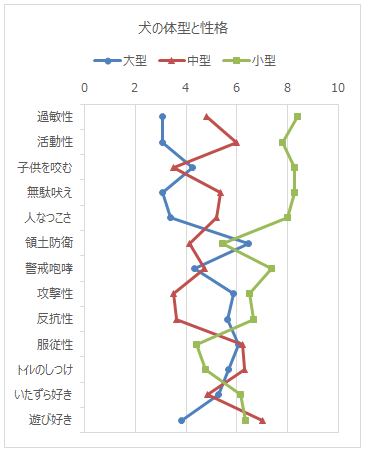
この記事では、エクセルで折れ線グラフの縦横を入れ替える方法と注意点について説明します。折れ線グラフは、データの変化を視覚的に表現するのに役立ちますが、縦横を入れ替えることで、グラフの見栄えやデータの解釈が大きく変わります。
# エクセル折れ線グラフ縦横入れ替え方法を理解することで、より効果的なグラフを作成することができます。この記事では、具体的な手順と注意点を解説します。
エクセルで折れ線グラフを作成する際、縦軸と横軸の設定は重要な要素です。通常、縦軸にはデータの値を、横軸にはデータのカテゴリや時間を表します。しかし、特定の状況では、縦軸と横軸を入れ替える必要があります。
折れ線グラフ縦横入れ替えの目的と効果
折れ線グラフ縦横入れ替えは、特に時間軸のグラフで有効です。通常、折れ線グラフでは横軸に時間、縦軸に値を表示しますが、縦横を入れ替えることで、値を横軸に、時間を縦軸に表示することができます。これにより、データの傾向や変化をより明確に表現することができます。
# を使用してデータをプロットする折れ線グラフは、データの変化を直感的に表現することができますが、縦横を入れ替えることで、データの関係性をより深く理解することができます。たとえば、時間軸のグラフで、値の変化を縦軸に表示すると、値の増減を直感的に理解することができますが、横軸に値を表示すると、値の変化の傾向をより明確に理解することができます。
折れ線グラフ縦横入れ替えは、データの分析や解釈に役立つだけでなく、グラフの見栄えを向上させることもできます。適切なグラフの種類とレイアウトを選択することで、データをより効果的に表現することができます。
折れ線グラフ縦横入れ替えの方法
折れ線グラフ縦横入れ替えの方法は、グラフを選択し、「チャートツール」の「デザイン」タブに移動することから始まります。このタブでは、グラフのレイアウトやデザインを変更することができます。次に、「チャートの種類を変更」ボタンをクリックし、「折れ線グラフ」ではなく、「散布図」に変更します。これは、一時的にグラフの種類を変更する必要があるためです。
再度、「チャートの種類を変更」ボタンをクリックし、「散布図」ではなく、「折れ線グラフ」に変更します。これで、折れ線グラフの縦横が入れ替わります。ただし、この方法では、グラフの見栄えが悪くなる場合がありますので、適切なグラフの種類とレイアウトを選択する必要があります。
グラフの縦横入れ替えは、特に時間軸のグラフで有効です。時間軸のグラフでは、横軸に時間を表示し、縦軸に値を表示することが一般的です。しかし、縦横入れ替えにより、横軸に値を表示し、縦軸に時間を表示することができます。これにより、グラフの見方が変わり、データの解釈が容易になります。
チャートの種類を変更する手順
チャートの種類を変更する手順は、グラフを選択し、「チャートツール」の「デザイン」タブに移動することから始まります。このタブでは、グラフのレイアウトやデザインを変更することができます。次に、「チャートの種類を変更」ボタンをクリックし、現在のグラフの種類から他の種類に変更することができます。
# チャートの種類を変更する際には、グラフのデータが正しく表示されるように注意する必要があります。特に、折れ線グラフを縦横入れ替える場合には、データの系列が正しく表示されるように確認する必要があります。チャートの種類を変更すると、グラフの見栄えが大きく変わりますので、適切なグラフの種類とレイアウトを選択する必要があります。
チャートの種類を変更する手順は、グラフの種類によって異なります。例えば、折れ線グラフを散布図に変更する場合には、データの系列が点として表示されます。一方、散布図を折れ線グラフに変更する場合には、データの系列が線として表示されます。チャートの種類を変更する際には、グラフのデータが正しく表示されるように注意する必要があります。
縦横入れ替え後の注意点
縦横入れ替え後の注意点として、グラフの見栄えが悪くなる場合があります。特に、元のグラフに多くのデータポイントが含まれている場合、縦横入れ替え後にはデータポイントが重なり合って見にくくなる可能性があります。したがって、縦横入れ替えを行う場合は、グラフのレイアウトを調整する必要があります。
グラフのレイアウトを調整するには、# チャートツールの「レイアウト」タブを使用します。このタブでは、グラフのタイトル、軸ラベル、凡例などのレイアウトを調整できます。また、データポイントのマーカーを変更したり、グラフの背景色を変更したりすることもできます。
縦横入れ替え後のグラフの見栄えを良くするには、グラフのデータを整理することも重要です。データを整理することで、グラフの見栄えを良くし、データの傾向をより明確に表現できます。
まとめ
エクセルで折れ線グラフを作成する際、縦横の入れ替えが必要になる場合があります。特に時間軸のグラフを作成する場合、縦横の入れ替えは重要なステップです。ここでは、エクセルで折れ線グラフの縦横を入れ替える方法を紹介します。
エクセルで折れ線グラフの縦横を入れ替えるには、グラフを選択し、「チャートツール」の「デザイン」タブに移動します。次に、「チャートの種類を変更」ボタンをクリックし、「折れ線グラフ」ではなく、「散布図」に変更します。再度、「チャートの種類を変更」ボタンをクリックし、「散布図」ではなく、「折れ線グラフ」に変更します。これで、折れ線グラフの縦横が入れ替わります。
この方法は、エクセルで折れ線グラフを作成する際に便利です。しかし、グラフの見栄えが悪くなる場合がありますので、適切なグラフの種類とレイアウトを選択する必要があります。特に、データの量が多い場合や、複雑なデータを扱う場合には、グラフの見栄えを考慮する必要があります。
まとめ
エクセルで折れ線グラフの縦横を入れ替える方法は、グラフを選択し、「チャートツール」の「デザイン」タブで「チャートの種類を変更」ボタンをクリックし、「散布図」に変更してから再度「折れ線グラフ」に変更することで実現できます。ただし、グラフの見栄えを考慮し、適切なグラフの種類とレイアウトを選択する必要があります。
よくある質問
エクセルで折れ線グラフを作成した後、縦軸と横軸を入れ替える方法はありますか。
エクセルで折れ線グラフを作成した後、縦軸と横軸を入れ替える方法はあります。まず、グラフを選択し、「グラフツール」 タブを開きます。次に、「データ」 グループの 「データの選択」 ボタンをクリックし、「データの並べ替え」 を選択します。すると、「データの並べ替え」 ダイアログボックスが表示されます。このダイアログボックスで、「列/行の入れ替え」 チェックボックスにチェックを入れて、「OK」 ボタンをクリックします。こうすると、縦軸と横軸が入れ替わります。
折れ線グラフの縦軸と横軸を入れ替えた後、グラフのレイアウトが崩れる場合がありますか。
折れ線グラフの縦軸と横軸を入れ替えた後、グラフのレイアウトが崩れる場合があります。これは、縦軸と横軸のスケールが異なるため、グラフのレイアウトが自動的に調整されないためです。レイアウトを修正するには、「グラフツール」 タブを開き、「レイアウト」 グループの 「レイアウトの選択」 ボタンをクリックします。次に、「レイアウトの選択」 ダイアログボックスで、「縦軸のレイアウト」 または 「横軸のレイアウト」 を選択し、必要な調整を行います。
エクセルで折れ線グラフを作成する際、縦軸と横軸のラベルを設定する方法はありますか。
エクセルで折れ線グラフを作成する際、縦軸と横軸のラベルを設定する方法はあります。まず、グラフを選択し、「グラフツール」 タブを開きます。次に、「ラベル」 グループの 「軸ラベルの追加」 ボタンをクリックし、「軸ラベルの追加」 ダイアログボックスを表示します。このダイアログボックスで、「縦軸ラベル」 または 「横軸ラベル」 を選択し、ラベルを入力します。ラベルを設定すると、グラフの読みやすさが向上します。
折れ線グラフの縦軸と横軸を入れ替える際、データの整理に注意する必要がありますか。
折れ線グラフの縦軸と横軸を入れ替える際、データの整理に注意する必要があります。データが正しく整理されていない場合、グラフが正しく表示されない可能性があります。特に、「データの並べ替え」 ダイアログボックスで、「列/行の入れ替え」 チェックボックスにチェックを入れる際は、データの整理に注意する必要があります。データを正しく整理することで、グラフが正しく表示されます。
コメントを残す
コメントを投稿するにはログインしてください。
関連ブログ記事