
エクセル外部データ接続が無効の解決策:Office365更新からアドオン削除まで

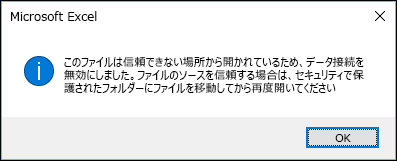
この記事では、エクセルで外部データ接続が無効になっているときの対処法について説明します。エクセルを使用しているときに、外部データ接続が突然無効になることはよくあります。この問題は、Office 365 の更新や Excel の設定など、さまざまな要因によって発生する可能性があります。
エクセル外部データ接続が無効になると、データの更新や分析ができなくなり、作業の効率が低下します。そこで、この記事では、Office 365 の更新からアドオンの削除まで、エクセル外部データ接続が無効の解決策について詳しく説明します。
# エクセル外部データ接続が無効の原因は、Office 365 の更新や Excel の設定、VBA マの許可、ファイアウォールの設定、アドオンの問題など、さまざまな要因によって発生する可能性があります。まず、Office 365 の最新バージョンを使用し、Excel の設定で外部データ接続を有効にする必要があります。
Office 365 の更新による解決策
Office 365 の更新は、エクセル外部データ接続が無効になっている問題を解決するための最も基本的な方法です。Microsoft は、Office 365 の更新を通じて、エクセルのバグやセキュリティの問題を修正しています。したがって、Office 365 の最新バージョンを使用することで、エクセル外部データ接続が無効になっている問題が解決される可能性があります。
Office 365 の更新を確認するには、# エクセルを起動し、「ファイル」メニューから「アカウント」を選択します。次に、「更新オプション」をクリックし、「更新の確認」を選択します。Office 365 の更新が利用可能な場合は、更新をダウンロードしてインストールします。更新が完了したら、エクセルを再起動し、外部データ接続が有効になっているかどうかを確認します。
Office 365 の更新によってエクセル外部データ接続が無効になっている問題が解決されない場合は、エクセルの設定や VBA マの許可、ファイアウォールの設定など、他の要因を確認する必要があります。
Excel の設定による解決策
エクセル外部データ接続が無効になっている場合、Excel の設定を確認する必要があります。外部データ接続を有効にするには、Excel の「ファイル」メニューから「オプション」を選択し、「データ」をクリックします。次に、「外部データ接続のセキュリティ」セクションで、「外部データ接続を有効にする」チェックボックスをオンにします。
また、Excel の「信頼された場所」設定も確認する必要があります。信頼された場所とは、Excel が外部データ接続を許可するフォルダやファイルのことです。信頼された場所を設定するには、「ファイル」メニューから「オプション」を選択し、「信頼された場所」をクリックします。次に、「新しい場所」をクリックし、外部データ接続を許可するフォルダやファイルを選択します。
# エクセル外部データ接続が無効になっている場合、Excel の設定を確認することで解決できる場合があります。ただし、Office 365 の更新や VBA マの許可、ファイアウォールの設定、アドオンの削除など、他の要因も関係している可能性があります。
VBA マの許可による解決策
VBA マの許可は、エクセル外部データ接続が無効になっている問題を解決するための重要なステップです。VBA マは、エクセルでマクロを実行するための仕組みですが、セキュリティ上の理由からブロックされている場合があります。VBA マがブロックされている場合、外部データ接続が無効になるため、VBA マを許可する必要があります。
# VBA マの許可方法は、エクセルの設定で行うことができます。エクセルの「ファイル」メニューから「オプション」を選択し、「セキュリティセンター」をクリックします。次に、「マクロの設定」をクリックし、「VBA マの実行」を許可するオプションを選択します。これにより、VBA マがブロックされなくなり、外部データ接続が有効になります。
ただし、VBA マの許可はセキュリティ上のリスクを伴うため、注意が必要です。信頼できないソースからのマクロを実行すると、コンピュータに悪影響を及ぼす可能性があります。したがって、VBA マの許可は、信頼できるソースからのマクロのみに限定する必要があります。
ファイアウォールの設定による解決策
ファイアウォールの設定がエクセル外部データ接続の無効化の原因となる場合があります。ファイアウォールは、コンピュータへの不正アクセスを防ぐために、特定のプログラムやポートへのアクセスを制限します。エクセルが外部データにアクセスするには、ファイアウォールの設定でエクセルを許可する必要があります。
ファイアウォールの設定を確認するには、Windows Defender ファイアウォール または Windows ファイアウォール を開きます。ファイアウォールの設定で、エクセルが外部データにアクセスすることを許可するルールを追加する必要があります。ルールを追加するには、ファイアウォールの設定で 受信の規則 または 送信の規則 を選択し、エクセルを許可するルールを追加します。
ファイアウォールの設定を変更した後、エクセルを再起動して外部データ接続を確認します。ファイアウォールの設定が原因でエクセル外部データ接続が無効になっていた場合、ファイアウォールの設定を変更することで問題が解決される場合があります。
アドオンの削除による解決策
アドオンの削除は、エクセル外部データ接続が無効になっている問題を解決するための有効な方法です。アドオンは、Excel の機能を拡張するために使用されるプログラムですが、外部データ接続をブロックする場合があります。アドオンを削除することで、外部データ接続が有効になる可能性があります。
アドオンを削除するには、Excel の「ファイル」メニューから「オプション」を選択し、「アドオン」をクリックします。次に、アドオンの一覧から不要なアドオンを選択し、「削除」をクリックします。アドオンを削除した後、Excel を再起動して外部データ接続を確認します。
アドオンを削除しても問題が解決されない場合は、他の解決策を試す必要があります。Office 365 の更新や Excel の設定の確認、VBA マの許可、ファイアウォールの設定の確認など、他の解決策を試してみてください。
まとめ
エクセル外部データ接続が無効になっているときの対処法についての記事です。この問題は、Office 365 の更新、Excel の設定、VBA マクロの許可、ファイアウォールの設定、アドオンの削除などによって解決できます。
エクセル外部データ接続が無効になっている場合、まず Office 365 の最新バージョンを使用しているかどうかを確認する必要があります。Office 365 の更新によって、エクセルの機能が改善され、外部データ接続が有効になる場合があります。Excel の設定も確認し、外部データ接続を有効にする必要があります。
VBA マクロがブロックされている場合、外部データ接続が無効になるため、VBA マクロを許可する必要があります。ファイアウォールの設定も確認し、Excel が外部データにアクセスすることを許可する必要があります。ファイアウォールの設定によって、Excel の外部データ接続がブロックされている場合があります。
アドオンを削除することで問題が解決される場合があります。不要なアドオンを削除することで、エクセルの外部データ接続が有効になる場合があります。
# エクセル外部データ接続が無効になっているときの対処法は、Office 365 の更新、Excel の設定、VBA マクロの許可、ファイアウォールの設定、アドオンの削除などによって解決できます。
まとめ
エクセル外部データ接続が無効になっているときの対処法についての記事をまとめました。Office 365 の更新、Excel の設定、VBA マクロの許可、ファイアウォールの設定、アドオンの削除などによって解決できます。エクセル外部データ接続が無効になっている場合、これらの方法を試してみてください。
よくある質問
エクセル外部データ接続が無効になっているのはなぜですか?
エクセル外部データ接続が無効になっているのは、Office365の更新によってセキュリティ設定が変更されたためかもしれません。Office365の更新により、外部データ接続のセキュリティ設定が強化され、無効になっている可能性があります。また、アドオンの削除やマクロの無効化も原因の1つかもしれません。エクセル外部データ接続を有効にするには、Office365のセキュリティ設定を確認し、必要に応じて変更する必要があります。
エクセル外部データ接続を有効にするにはどうすればよいですか?
エクセル外部データ接続を有効にするには、Office365のセキュリティ設定を確認し、必要に応じて変更する必要があります。まず、Office365の管理センターにアクセスし、セキュリティ設定を確認します。次に、外部データ接続のセキュリティ設定を有効にし、必要に応じてアドオンを再インストールします。また、マクロの有効化も必要かもしれません。マクロの有効化は、Office365のセキュリティ設定で行うことができます。
エクセル外部データ接続のセキュリティ設定を変更するにはどうすればよいですか?
エクセル外部データ接続のセキュリティ設定を変更するには、Office365の管理センターにアクセスし、セキュリティ設定を確認する必要があります。次に、外部データ接続のセキュリティ設定を変更し、必要に応じてアドオンを再インストールします。また、マクロの有効化も必要かもしれません。マクロの有効化は、Office365のセキュリティ設定で行うことができます。セキュリティ設定を変更する前に、バックアップを取ることをお勧めします。
エクセル外部データ接続のトラブルシューティングにはどうすればよいですか?
エクセル外部データ接続のトラブルシューティングには、Office365のログを確認する必要があります。Office365のログには、エクセル外部データ接続に関するエラー情報が記録されています。ログを確認することで、エラーの原因を特定し、解決策を検討することができます。また、Microsoftサポートに連絡することもできます。Microsoftサポートでは、エクセル外部データ接続に関するトラブルシューティングの支援を提供しています。
コメントを残す
コメントを投稿するにはログインしてください。
関連ブログ記事