
Excel 並べ替えがうまくいかない?原因と対処法を解説

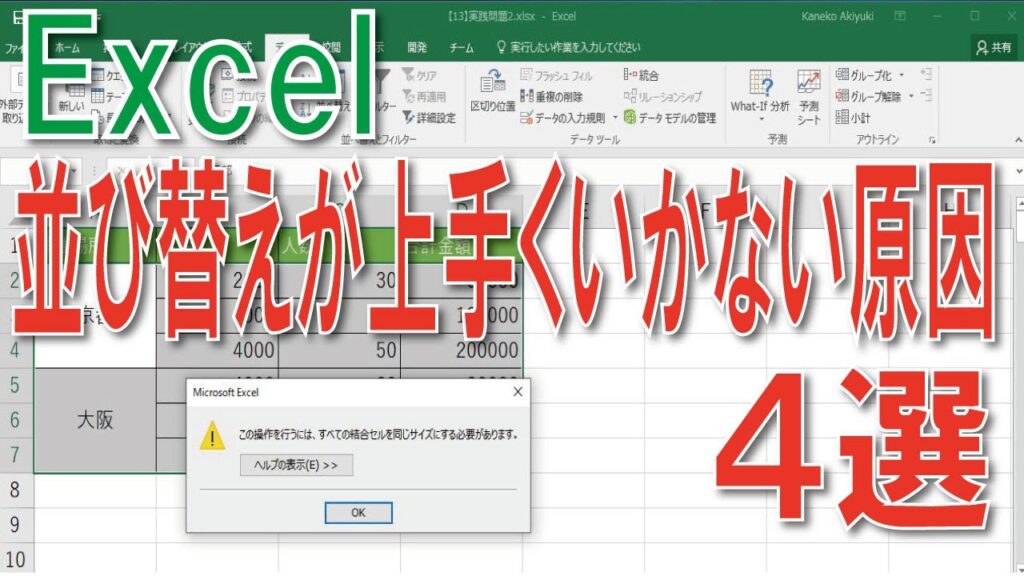
# Excel 並べ替えがうまくいかない?原因と対処法を解説
Excel を使用する際に、並べ替え機能がうまくいかないという問題に遭遇することがあります。この記事では、そのような問題が発生する原因と対処法について詳しく解説します。Excel の並べ替え機能は、データを効率的に整理するために非常に重要な機能ですが、設定や操作が不正な場合、思うように動作しないことがあります。
この記事では、並べ替えがうまくいかない原因として、並べ替え設定の不正、並べ替え順序の不正、並べ替えルールの不正、並べ替え条件の不正、並べ替え範囲の不正などを取り上げます。また、Excel のバージョンが古い場合や、Excel のファイルが損傷している場合も、並べ替えがうまくいかない可能性があるため、更新や復元が必要な場合についても触れます。
Excel 並べ替えがうまくいかない原因
Excel 並べ替えがうまくいかない場合、ユーザー設定やソフトウェアのバージョンが原因であることが多いです。まず、並べ替え設定の不正が原因である可能性があります。並べ替え設定が正しく設定されていない場合、並べ替えがうまくいかない可能性があります。たとえば、並べ替え順序が正しく設定されていない場合、並べ替え結果が期待どおりにならない可能性があります。
また、並べ替えルールの不正も原因である可能性があります。並べ替えルールが正しく設定されていない場合、並べ替え結果が期待どおりにならない可能性があります。たとえば、並べ替え条件が正しく設定されていない場合、並べ替え結果が期待どおりにならない可能性があります。並べ替え範囲の不正も原因である可能性があります。並べ替え範囲が正しく設定されていない場合、並べ替え結果が期待どおりにならない可能性があります。
# Excel のバージョンが古い場合も、並べ替えがうまくいかない可能性があります。古いバージョンの Excel では、並べ替え機能が正常に動作しない可能性があります。したがって、Excel のバージョンを更新する必要があります。また、Excel のファイルが損傷している場合も、並べ替えがうまくいかない可能性があります。ファイルが損傷している場合、並べ替え機能が正常に動作しない可能性があります。したがって、ファイルを復元する必要があります。
並べ替え設定の不正と対処法
# Excel 並べ替えがうまくいかない場合、まず確認すべきは並べ替え設定の不正です。並べ替え設定が不正な場合、Excel は正しく並べ替えを行うことができません。並べ替え設定の不正は、並べ替えの基準となる列や並べ替えの順序が正しく設定されていない場合に発生します。
並べ替え設定の不正を解決するには、並べ替えの基準となる列や並べ替えの順序を再確認する必要があります。並べ替えの基準となる列が正しく設定されていない場合、並べ替えの結果が正しくありません。並べ替えの順序も正しく設定する必要があります。並べ替えの順序が正しく設定されていない場合、並べ替えの結果が正しくありません。
並べ替え設定の確認は、Excel の「データ」タブの「並べ替え」ボタンをクリックして行うことができます。並べ替え設定の確認画面では、並べ替えの基準となる列や並べ替えの順序を確認することができます。並べ替え設定の不正を解決するには、並べ替え設定の確認画面で並べ替えの基準となる列や並べ替えの順序を正しく設定する必要があります。
並べ替え順序の不正と対処法
# Excel 並べ替えがうまくいかない場合、並べ替え順序の不正が原因であることがあります。並べ替え順序は、データを正しく並べ替えるために非常に重要です。並べ替え順序が不正な場合、データは正しく並べ替えられず、エラーが発生する可能性があります。
並べ替え順序の不正を解決するには、並べ替え順序を確認する必要があります。Excel では、並べ替え順序を指定することができます。並べ替え順序を指定するには、データを選択し、「データ」タブの「並べ替え」ボタンをクリックします。並べ替え順序を指定するダイアログボックスが表示されます。このダイアログボックスで、並べ替え順序を指定することができます。
並べ替え順序を指定する際には、データの種類に注意する必要があります。たとえば、日付データを並べ替える場合、日付のフォーマットに注意する必要があります。日付のフォーマットが不正な場合、データは正しく並べ替えられません。同様に、数値データを並べ替える場合、数値のフォーマットに注意する必要があります。数値のフォーマットが不正な場合、データは正しく並べ替えられません。
並べ替えルールの不正と対処法
# Excel 並べ替えがうまくいかない場合、並べ替えルールの不正が原因であることがあります。並べ替えルールとは、データを並べ替える際に従うルールのことです。たとえば、データを昇順に並べ替える場合、並べ替えルールは「昇順」になります。ただし、並べ替えルールが不正な場合、データは正しく並べ替えられません。
並べ替えルールの不正の原因としては、並べ替え設定の不正や並べ替え順序の不正などが挙げられます。たとえば、データを降順に並べ替える場合に、並べ替え設定が昇順に設定されていると、データは正しく並べ替えられません。また、並べ替え順序が不正な場合も、データは正しく並べ替えられません。
並べ替えルールの不正に対処するには、並べ替え設定と並べ替え順序を確認する必要があります。並べ替え設定が不正な場合、設定を修正する必要があります。また、並べ替え順序が不正な場合、順序を修正する必要があります。さらに、Excelのバージョンが古い場合や、Excelのファイルが損傷している場合も、並べ替えルールの不正が発生する可能性があるため、更新や復元が必要です。
並べ替え条件の不正と対処法
# Excel 並べ替えがうまくいかない場合、並べ替え条件の不正が原因であることがあります。並べ替え条件とは、並べ替えを行う際に指定する条件のことです。たとえば、特定の列を基準にして並べ替える場合、その列の値が正しく指定されていないと、並べ替えがうまくいかないことがあります。
並べ替え条件の不正を解決するには、並べ替え条件を再確認する必要があります。並べ替え条件を指定する際には、正しい列や値を選択しているかどうかを確認する必要があります。また、並べ替え条件が複数ある場合、それぞれの条件が正しく設定されているかどうかを確認する必要があります。
並べ替え条件の不正を解決するには、Excel の並べ替え機能を使用する際に、並べ替え条件を慎重に指定する必要があります。並べ替え条件を正しく指定することで、並べ替えがうまくいくようになります。
並べ替え範囲の不正と対処法
# Excel 並べ替えがうまくいかない場合、並べ替え範囲の不正が原因であることがあります。並べ替え範囲とは、並べ替えを行うセルの範囲を指します。並べ替え範囲が不正であると、並べ替えがうまくいかない、または意図しない結果が得られる可能性があります。
並べ替え範囲の不正の原因としては、並べ替え範囲が他のデータと重複している場合や、並べ替え範囲が空白セルを含んでいる場合などが挙げられます。対処法としては、並べ替え範囲を確認し、必要に応じて並べ替え範囲を調整する必要があります。たとえば、並べ替え範囲が他のデータと重複している場合、並べ替え範囲を調整して重複を解消する必要があります。
また、並べ替え範囲が空白セルを含んでいる場合、並べ替え範囲から空白セルを除外する必要があります。空白セルを含む並べ替え範囲を使用すると、並べ替えがうまくいかない、または意図しない結果が得られる可能性があります。したがって、並べ替え範囲を確認し、必要に応じて並べ替え範囲を調整する必要があります。
Excelのバージョンやファイルの問題と対処法
Excelのバージョンやファイルの問題も、並べ替えがうまくいかない原因となることがあります。古いバージョンのExcelを使用している場合、並べ替え機能が正常に動作しない可能性があります。したがって、Excelのバージョンを最新のものに更新することが必要です。
また、Excelのファイルが損傷している場合も、並べ替えがうまくいかない可能性があります。ファイルが損傷している場合、データの読み込みに問題が生じ、並べ替え機能が正常に動作しない可能性があります。この場合、ファイルを復元するか、データを新しいファイルに転送する必要があります。
# Excelのバージョンを更新するには、Microsoftの公式ウェブサイトから最新のバージョンをダウンロードし、インストールする必要があります。インストール後、Excelを再起動すると、最新のバージョンが反映されます。ファイルを復元するには、バックアップからファイルを復元するか、ファイルの修復ツールを使用する必要があります。
まとめ
Excel 並べ替えがうまくいかない場合、ユーザーは困惑することが多いです。並べ替えは、Excel の基本的な機能の 1 つであり、データの整理や分析に不可欠です。ただし、並べ替えがうまくいかない場合、データの正確性や信頼性が損なわれる可能性があります。
並べ替えがうまくいかない場合の原因は、並べ替え設定の不正、並べ替え順序の不正、並べ替えルールの不正、並べ替え条件の不正、並べ替え範囲の不正などが挙げられます。たとえば、並べ替え設定が正しく設定されていない場合、データが正しく並べ替えられない可能性があります。また、並べ替え順序が正しく設定されていない場合、データが正しく並べ替えられない可能性があります。
これらの問題を解決するには、並べ替え設定の確認、並べ替え順序の確認、並べ替えルールの確認、並べ替え条件の確認、並べ替え範囲の確認などが必要です。また、Excel のバージョンが古い場合や、Excel のファイルが損傷している場合も、並べ替えがうまくいかない可能性があるため、更新や復元が必要です。
# を使用して、並べ替えの設定や条件を確認することができます。たとえば、並べ替えの設定を確認するには、# を使用して、並べ替えの設定画面を開くことができます。また、並べ替えの条件を確認するには、# を使用して、並べ替えの条件画面を開くことができます。
まとめ
Excel 並べ替えがうまくいかない場合、ユーザーは困惑することが多いです。並べ替えがうまくいかない場合の原因は、並べ替え設定の不正、並べ替え順序の不正、並べ替えルールの不正、並べ替え条件の不正、並べ替え範囲の不正などが挙げられます。これらの問題を解決するには、並べ替え設定の確認、並べ替え順序の確認、並べ替えルールの確認、並べ替え条件の確認、並べ替え範囲の確認などが必要です。
よくある質問
Excel でデータを並べ替えようとしたらエラーが出るのはなぜですか?
Excel でデータを並べ替えようとしたらエラーが出る場合、セルの書式設定やデータの入力形式が原因であることが多いです。たとえば、セルに日付データが入力されている場合、日付の書式設定が正しくないと並べ替えがうまくいかないことがあります。また、データに空白セルが含まれている場合も、並べ替えがうまくいかないことがあります。エラーが出た場合は、セルの書式設定やデータの入力形式を確認し、必要に応じて修正してください。
Excel でデータを並べ替えるときに、条件を指定する方法はありますか?
はい、Excel ではデータを並べ替えるときに条件を指定することができます。「データ」タブの「並べ替え」ボタンをクリックし、「並べ替えのオプション」を選択すると、条件を指定することができます。たとえば、特定の列を基準に並べ替えたり、複数の条件を指定して並べ替えたりすることができます。
Excel でデータを並べ替えるときに、データが重複する場合はどうすればよいですか?
Excel でデータを並べ替えるときに、データが重複する場合は、「データ」タブの「重複データの削除」ボタンをクリックして、重複データを削除することができます。また、「並べ替えのオプション」で「重複データの処理」を指定することもできます。
Excel でデータを並べ替えるときに、結果を元に戻す方法はありますか?
はい、Excel ではデータを並べ替えるときに、結果を元に戻す方法があります。「編集」タブの「元に戻す」ボタンをクリックするか、「Ctrl + Z」キーを押すと、並べ替えの結果を元に戻すことができます。また、「ファイル」タブの「バージョンの管理」を使用して、以前のバージョンに戻すこともできます。
コメントを残す
コメントを投稿するにはログインしてください。
関連ブログ記事