
Excelで外部データが取り込めない場合の設定方法と解決策

# Excelで外部データが取り込めない場合の設定方法と解決策
Excelで外部データを取り込むことができない場合、多くのユーザーが困っていることです。この記事では、そのような問題を解決するための設定方法と解決策について説明します。Excelの外部データ取り込み機能は、データの分析やレポート作成に非常に役立つ機能ですが、設定が不十分な場合や、ファイルの種類が対応していない場合などに、外部データを取り込むことができないことがあります。
この記事では、Excelで外部データを取り込むことができない場合の原因を探り、解決策を紹介します。具体的には、Excelの設定を確認する方法、信頼されるソースの設定、マクロの有効化、ファイルの種類の確認、外部データの取り込みツールの確認などについて説明します。また、Power QueryやVBAを使用して外部データを取り込む方法も紹介します。
Excelで外部データが取り込めない場合の原因
Excelで外部データを取り込むことができない場合、さまざまな原因が考えられます。まず、Excelの設定が原因である可能性があります。Excelの設定で外部データの取り込みが許可されていない場合、データを取り込むことができません。また、ファイルの種類も原因である可能性があります。Excelは、特定のファイルの種類しかサポートしていないため、サポートされていないファイルの種類を取り込もうとするとエラーが発生します。
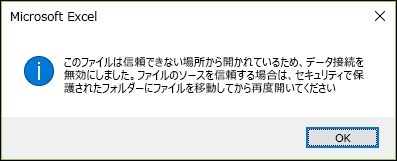
さらに、マクロの有効化も原因である可能性があります。マクロを使用して外部データを取り込む場合、マクロの有効化が必要です。マクロの有効化がされていない場合、データを取り込むことができません。また、信頼されるソースの設定も原因である可能性があります。Excelは、信頼されるソースからのデータのみを取り込むことができるため、信頼されるソースに登録されていないデータを取り込もうとするとエラーが発生します。
また、Power QueryやVBAを使用して外部データを取り込む場合、別の原因が考えられます。Power QueryやVBAを使用する場合、データ接続の設定やコードの記述が正しくないとエラーが発生します。したがって、Power QueryやVBAを使用する場合には、データ接続の設定やコードの記述を確認する必要があります。
Excelの設定を確認する
Excelで外部データを取り込むことができない場合、まずExcelの設定を確認する必要があります。Excelの設定は、外部データの取り込みに大きく影響します。特に、# セキュリティの設定やファイルの種類の設定が重要です。Excelの設定を確認することで、外部データの取り込みができない原因を特定し、解決策を講じることができます。
Excelの設定を確認するには、まず「ファイル」メニューから「オプション」を選択します。次に、「セキュリティセンター」を選択し、「セキュリティセンターの設定」をクリックします。ここで、信頼されるソースの設定やマクロの有効化などの設定を確認することができます。また、ファイルの種類の設定も確認する必要があります。Excelでは、ファイルの種類によって外部データの取り込みが制限される場合があります。
Excelの設定を確認した後、外部データの取り込みツールの確認も行う必要があります。Excelには、外部データを取り込むためのツールが数多く用意されています。Power QueryやVBAなどを使用して外部データを取り込む方法もあります。これらのツールを使用することで、外部データの取り込みを容易に行うことができます。
信頼されるソースの設定
Excelで外部データを取り込むことができない場合、まず確認すべきは信頼されるソースの設定です。Excelでは、外部データを取り込む際にセキュリティのために信頼されるソースの設定が必要です。信頼されるソースとは、Excelが外部データを取り込むことを許可するソースのことです。信頼されるソースの設定が正しくないと、外部データを取り込むことができません。
信頼されるソースの設定は、Excelの「ファイル」メニューから「オプション」を選択し、「セキュリティセンター」をクリックして「信頼されるソースの設定」を選択することで行うことができます。ここで、外部データを取り込むソースを追加することで、信頼されるソースの設定を完了することができます。
信頼されるソースの設定が完了したら、外部データを取り込むことができるようになります。ただし、外部データを取り込む際には、セキュリティのために注意が必要です。外部データを取り込む前に、必ずデータの安全性を確認することが重要です。
マクロの有効化
Excelで外部データを取り込むことができない場合、マクロの有効化が必要な場合があります。マクロは、Excelの自動化機能であり、外部データの取り込みを自動化することができます。ただし、マクロを有効にするには、Excelの設定を変更する必要があります。
# マクロの有効化方法は、Excelのバージョンによって異なります。Excel 2010以降のバージョンでは、ファイルタブの「オプション」をクリックし、「セキュリティセンター」を選択します。次に、「マクロの設定」をクリックし、「すべてのマクロを有効にする」を選択します。
マクロを有効にすると、外部データの取り込みが可能になります。ただし、マクロを有効にするには、セキュリティのリスクがあるため、注意が必要です。マクロを有効にする前に、ファイルの安全性を確認する必要があります。
ファイルの種類の確認
Excelで外部データを取り込むことができない場合、ファイルの種類が原因である可能性があります。Excelは、特定のファイル形式しかサポートしていないため、ファイルの種類を確認する必要があります。たとえば、Excel 2013以降では、.xlsx、.xlsm、.xlsbなどのファイル形式がサポートされていますが、.xls形式のファイルはサポートされていません。
ファイルの種類を確認するには、ファイルのプロパティを確認するか、ファイルの拡張子を確認する必要があります。ファイルのプロパティを確認するには、ファイルを右クリックし、プロパティを選択します。ファイルの拡張子を確認するには、ファイルの名前の末尾にある拡張子を確認します。
ファイルの種類が原因である場合、ファイルを別の形式に変換する必要があります。たとえば、.xls形式のファイルを.xlsx形式に変換することができます。ファイルを変換するには、Excelの「ファイル」メニューから「名前を付けて保存」を選択し、ファイル形式を選択します。
外部データの取り込みツールの確認
外部データの取り込みツールの確認は、Excelで外部データを取り込むことができない場合の重要なステップです。Excelには、外部データを取り込むためのさまざまなツールが用意されています。たとえば、データタブの「外部データの取り込み」グループには、「テキストファイルの取り込み」や「Accessデータベースの取り込み」などのツールがあります。これらのツールを使用することで、外部データを簡単に取り込むことができます。
ただし、外部データの取り込みツールが正しく設定されていない場合、外部データを取り込むことができない場合があります。したがって、外部データの取り込みツールの設定を確認する必要があります。具体的には、データタブの「外部データの取り込み」グループのツールが有効になっているかどうかを確認する必要があります。また、ツールの設定が正しいかどうかも確認する必要があります。
外部データの取り込みツールの設定を確認するには、Excelのオプション設定を確認する必要があります。具体的には、ファイルタブの「オプション」をクリックし、「データ」を選択します。次に、「外部データの取り込み」グループの設定を確認します。設定が正しくない場合は、設定を変更する必要があります。
Power Queryを使用して外部データを取り込む
Power Queryを使用して外部データを取り込む場合、まずデータタブの「新しいクエリ」ボタンをクリックしてPower Queryエディターを開きます。次に、データソースを選択し、必要なデータを選択して取り込みます。Power Queryでは、データの加工や変換も可能なので、取り込んだデータを必要に応じて加工することができます。
Power Queryを使用する利点は、データの取り込みと加工を自動化できることです。Power Queryでは、データの更新を自動化することも可能なので、定期的にデータを更新する必要がある場合に便利です。また、Power Queryではデータの加工や変換も自動化できるので、データの整理や分析も効率的に行うことができます。
ただし、Power Queryを使用するには、Excel 2013以降のバージョンが必要です。また、Power Queryを使用するには、データソースに接続する必要があるため、データソースの設定や接続情報を確認する必要があります。
VBAを使用して外部データを取り込む
VBAを使用して外部データを取り込む場合、まずVBAエディターを開く必要があります。VBAエディターを開くには、Excelの「開発」タブにある「Visual Basic」ボタンをクリックします。VBAエディターが開いたら、新しいモジュールを追加し、外部データを取り込むためのコードを記述します。
たとえば、外部のテキストファイルからデータを取り込む場合、VBAの「FileSystemObject」オブジェクトを使用してファイルを読み込むことができます。また、外部のデータベースからデータを取り込む場合、VBAの「ADODB」オブジェクトを使用してデータベースに接続し、データを取得することができます。
VBAを使用して外部データを取り込む方法は、Excelの標準機能では実現できない複雑なデータ処理を行う場合に有効です。ただし、VBAを使用するには、プログラミングの知識が必要であり、コードの記述やデバッグに時間がかかる場合があります。
Excelで外部データを取得する方法
Excelで外部データを取得する方法は、# データの種類やソースによって異なります。一般的には、外部データソースに接続し、データをインポートする必要があります。Excelでは、データのインポートに使用できるツールや機能が数多く用意されています。
たとえば、データベースやWebサイトからデータを取得する場合、Power Queryを使用することができます。Power Queryは、データの取得、変換、ロードを行うための強力なツールです。また、VBAを使用して外部データを取得することもできます。VBAは、Excelのマクロ言語であり、自動化されたタスクを作成することができます。
外部データを取得するには、まず外部データソースに接続する必要があります。これには、データソースの種類や接続方法によって異なる設定が必要です。たとえば、データベースに接続する場合、データベースのサーバー名、ユーザー名、パスワードなどを指定する必要があります。一方、Webサイトからデータを取得する場合、WebサイトのURLやデータの形式などを指定する必要があります。
外部参照を設定する方法
外部参照を設定するには、まず参照先のファイルを選択する必要があります。Excelでは、外部参照を設定することで、他のファイルのデータを参照し、自動的に更新することができます。外部参照を設定するには、まず「データ」タブを開き、「外部参照」ボタンをクリックします。次に、参照先のファイルを選択し、参照するデータの範囲を指定します。
外部参照を設定する際には、参照先のファイルのパスとファイル名を正確に指定する必要があります。パスやファイル名が間違っている場合、外部参照が正しく設定されず、データが取得できない場合があります。また、参照先のファイルが移動または削除された場合、外部参照が切断され、データが取得できなくなります。
外部参照を設定した後は、参照先のファイルのデータが自動的に更新されます。ただし、参照先のファイルのデータが更新されても、外部参照を設定したファイルのデータが更新されない場合があります。その場合、外部参照を更新する必要があります。外部参照を更新するには、「データ」タブを開き、「外部参照」ボタンをクリックし、「更新」ボタンをクリックします。
他のファイルのデータを反映させる方法
# Excelで外部データを取り込む際に、他のファイルのデータを反映させる方法について説明します。外部データを取り込む場合、他のファイルのデータを自動的に更新することができます。これは、外部データ接続を使用して実現できます。
外部データ接続を設定するには、まず外部データを取り込むファイルを開きます。次に、データタブの「外部データの取り込み」グループの「外部データの取り込み」ボタンをクリックします。すると、外部データ接続のダイアログボックスが表示されます。このダイアログボックスで、外部データのファイルを選択し、接続の設定を行います。
外部データ接続を設定すると、他のファイルのデータを自動的に更新することができます。更新の頻度は、外部データ接続の設定で指定できます。たとえば、ファイルを開くたびに更新するか、一定の時間間隔で更新するかを選択できます。外部データ接続を使用することで、他のファイルのデータを簡単に反映させることができます。
外部データ接続を更新する方法
外部データ接続を更新する方法は、Excelで外部データを取り込むために非常に重要です。外部データ接続を更新するには、まず「データ」タブを開き、「外部データ接続の更新」をクリックします。次に、更新する外部データ接続を選択し、「更新」をクリックします。
外部データ接続を更新する際には、接続先のファイルやデータベースが存在し、接続情報が正しいことを確認する必要があります。また、外部データ接続を更新すると、Excelで取り込んだデータが更新されます。ただし、外部データ接続を更新しても、Excelで取り込んだデータが更新されない場合は、外部データ接続の設定やデータの形式に問題がある可能性があります。
外部データ接続を更新する方法は、Power Queryを使用する方法もあります。Power Queryは、Excelで外部データを取り込むためのツールであり、外部データ接続を更新する機能もあります。Power Queryを使用するには、「データ」タブを開き、「Power Query」をクリックします。次に、Power Queryのエディターで外部データ接続を更新することができます。
解決策とトラブルシューティング
# Excelで外部データが取り込めない場合、まずはExcelの設定を確認する必要があります。信頼されるソースの設定、マクロの有効化、ファイルの種類の確認、外部データの取り込みツールの確認などを行う必要があります。Excelの設定が正しくないと、外部データの取り込みができない場合があります。
Excelの設定を確認した後、外部データの取り込みに問題がある場合は、Power QueryやVBAを使用して外部データを取り込む方法を試してみることができます。Power Queryは、外部データを取り込むための強力なツールであり、VBAは、Excelの自動化に使用できるプログラミング言語です。これらのツールを使用することで、外部データの取り込みを自動化し、効率化することができます。
また、外部データの取り込みに問題がある場合は、外部参照を設定する方法を確認する必要があります。外部参照は、他のファイルのデータを参照するための設定であり、正しく設定しないと、外部データの取り込みができない場合があります。外部参照を設定することで、他のファイルのデータを反映させることができます。さらに、外部データ接続を更新する方法も確認する必要があります。外部データ接続を更新することで、外部データの最新の情報を取得することができます。
まとめ
Excelで外部データを取り込むことができない場合、設定方法を確認する必要があります。外部データの取り込みができない場合、Excelの設定を確認する必要があります。具体的には、信頼されるソースの設定、マクロの有効化、ファイルの種類の確認、外部データの取り込みツールの確認などを行う必要があります。
Excelで外部データを取り込むには、まず信頼されるソースの設定を確認する必要があります。信頼されるソースとは、Excelが外部データを取り込むことを許可するソースのことです。信頼されるソースの設定は、Excelのオプションから行うことができます。オプションの「セキュリティセンター」から「信頼されるソースの設定」を選択し、外部データのソースを追加する必要があります。
また、Excelで外部データを取り込むには、マクロの有効化も必要です。マクロとは、Excelで自動的に実行されるプログラムのことです。マクロの有効化は、Excelのオプションから行うことができます。オプションの「セキュリティセンター」から「マクロの設定」を選択し、マクロの有効化を許可する必要があります。
さらに、Excelで外部データを取り込むには、ファイルの種類の確認も必要です。Excelは、特定のファイルの種類しか取り込むことができません。ファイルの種類の確認は、Excelのオプションから行うことができます。オプションの「セキュリティセンター」から「ファイルの種類の設定」を選択し、外部データのファイルの種類を確認する必要があります。
# を使用して外部データを取り込む方法もあります。Power QueryやVBAを使用して外部データを取り込むことができます。Power Queryは、Excelの外部データ取り込みツールです。VBAは、Excelのマクロ言語です。Power QueryやVBAを使用して外部データを取り込む方法は、Excelのヘルプから確認することができます。
まとめ
Excelで外部データを取り込むことができない場合、設定方法を確認する必要があります。信頼されるソースの設定、マクロの有効化、ファイルの種類の確認、外部データの取り込みツールの確認などを行う必要があります。また、Power QueryやVBAを使用して外部データを取り込む方法もあります。Excelの設定方法を確認し、外部データを取り込むことができるようにする必要があります。
よくある質問
Excelで外部データが取り込めない場合の原因は何ですか?
Excelで外部データが取り込めない場合の原因は、ファイルの形式やデータソースの設定が正しくないこと、セキュリティ設定が厳しすぎること、ドライバーやライブラリが不足していることなどが考えられます。ファイルの形式が正しくない場合、Excelはデータを正しく読み込むことができません。データソースの設定が正しくない場合、Excelはデータを取得することができません。セキュリティ設定が厳しすぎる場合、Excelは外部データを取り込むことができません。ドライバーが不足している場合、Excelはデータベースに接続することができません。ライブラリが不足している場合、Excelはデータを処理することができません。
Excelで外部データを取り込むために必要な設定は何ですか?
Excelで外部データを取り込むために必要な設定は、データソースの設定、ファイルの形式の設定、セキュリティ設定の変更、ドライバーやライブラリのインストールなどです。データソースの設定では、データベースの接続情報やファイルのパスを指定する必要があります。ファイルの形式の設定では、ファイルの拡張子や形式を指定する必要があります。セキュリティ設定の変更では、外部データの取り込みを許可する必要があります。ドライバーのインストールでは、データベースに接続するためのドライバーをインストールする必要があります。ライブラリのインストールでは、データを処理するためのライブラリをインストールする必要があります。
Excelで外部データが取り込めない場合の解決策は何ですか?
Excelで外部データが取り込めない場合の解決策は、データソースの設定を確認すること、ファイルの形式を確認すること、セキュリティ設定を変更すること、ドライバーやライブラリをインストールすることなどです。データソースの設定を確認することで、データベースの接続情報やファイルのパスが正しいことを確認できます。ファイルの形式を確認することで、ファイルの拡張子や形式が正しいことを確認できます。セキュリティ設定を変更することで、外部データの取り込みを許可できます。ドライバーをインストールすることで、データベースに接続できます。ライブラリをインストールすることで、データを処理できます。
Excelで外部データを取り込むために必要なツールは何ですか?
Excelで外部データを取り込むために必要なツールは、データベース接続ツールやファイル変換ツールなどです。データベース接続ツールでは、データベースに接続するためのドライバーをインストールする必要があります。ファイル変換ツールでは、ファイルの形式を変換するためのライブラリをインストールする必要があります。また、データソース管理ツールやセキュリティ管理ツールも必要です。データソース管理ツールでは、データソースの設定を管理できます。セキュリティ管理ツールでは、セキュリティ設定を管理できます。
コメントを残す
コメントを投稿するにはログインしてください。
関連ブログ記事