
Excelで特定のセルの値を取得する方法:VBA、INDEX-MATCH、Power Query

# Excelで特定のセルの値を取得する方法:VBA、INDEX-MATCH、Power Query
この記事では、Excelで特定のセルの値を取得する方法について詳しく説明します。Excelでは、データの分析や処理を行う際に、特定のセルの値を取得する必要があります。特定のセルの値を取得する方法には、VBA、INDEX-MATCH関数、Power Queryなどがあります。この記事では、これらの方法について詳しく説明し、実際の使用例を紹介します。
Excelで特定のセルの値を取得する方法は、データの分析や処理を行う上で非常に重要です。特定のセルの値を取得することで、データの分析や処理をより効率的に行うことができます。この記事では、Excelで特定のセルの値を取得する方法について詳しく説明し、読者がExcelをより効果的に使用できるようにします。
Excel VBAを使用して特定のセルの値を取得する方法
Excel VBAを使用して特定のセルの値を取得するには、RangeオブジェクトのValueプロパティを使用します。Rangeオブジェクトは、Excelのワークシート上のセル範囲を表します。Valueプロパティは、指定されたセル範囲の値を取得します。たとえば、セルA1の値を取得するには、Range("A1").Valueというコードを使用します。
このコードを使用するには、Visual Basic Editorを開き、モジュールを挿入して、コードを記述します。コードを実行すると、セルA1の値が取得されます。取得した値は、変数に代入したり、メッセージボックスに表示したりすることができます。
# を使用してセルを指定することもできます。たとえば、Range("#A1").Valueというコードを使用すると、セルA1の値を取得できます。ただし、この方法は、セルのアドレスが固定されている場合にのみ使用できます。セルのアドレスが変動する場合は、別の方法を使用する必要があります。
INDEX-MATCH関数を使用して特定のセルの値を取得する方法
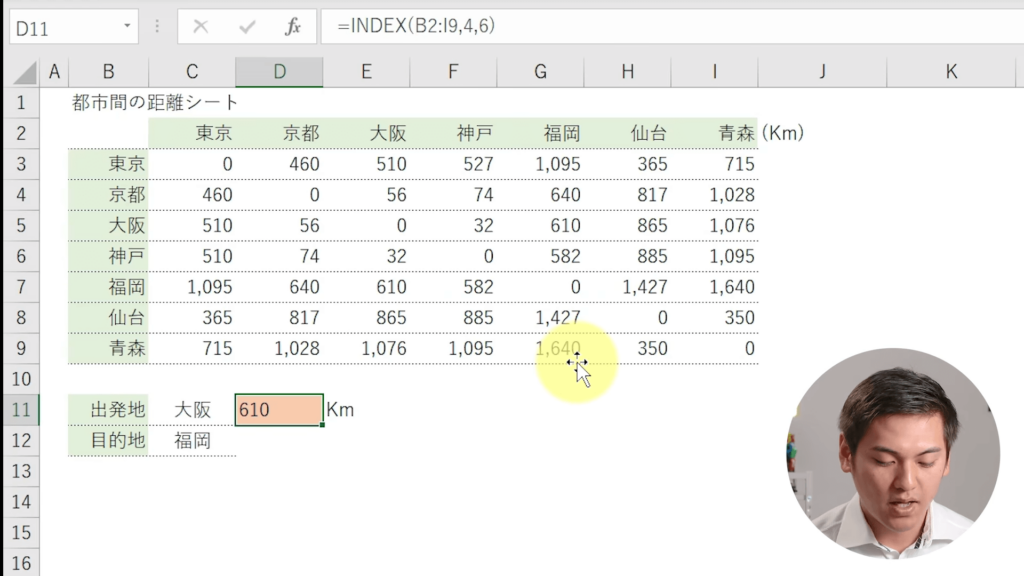
INDEX-MATCH関数を使用して特定のセルの値を取得する方法は、Excelの強力な機能の一つです。INDEX関数とMATCH関数を組み合わせることで、特定のセルの値を取得できます。
まず、INDEX関数は、指定された範囲内のセルの値を返します。例えば、=INDEX(A1:A10, 3)と入力すると、A1:A10の範囲内の3番目のセルの値が返されます。
一方、MATCH関数は、指定された値が存在するセルの位置を返します。例えば、=MATCH("値", A1:A10, 0)と入力すると、A1:A10の範囲内で"値"が存在するセルの位置が返されます。
これら2つの関数を組み合わせることで、特定のセルの値を取得できます。例えば、=INDEX(A1:A10, MATCH("値", B1:B10, 0))と入力すると、B1:B10の範囲内で"値"が存在するセルの位置を取得し、その位置に対応するA1:A10の範囲内のセルの値が返されます。
この方法は、VLOOKUP関数に比べて柔軟性が高く、エラーが発生しにくいため、多くのユーザーに人気があります。
Power Queryを使用して特定のセルの値を取得する方法
Power Queryを使用して特定のセルの値を取得する方法について説明します。Power Queryは、Excel 2010以降のバージョンで利用可能な機能であり、データの取得、変換、結合などを行うことができます。
Power Queryを使用して特定のセルの値を取得するには、まずPower Queryエディターを開きます。Power Queryエディターは、データタブの「新しいクエリ」ボタンから開くことができます。Power Queryエディターを開いた後、データソースを選択し、取得したいセルの値を指定します。
# 値を取得するセルを指定するには、Power Queryの「データの追加」機能を使用します。この機能を使用して、取得したいセルの値を追加し、データを取得します。取得したデータは、Power Queryエディターで確認することができます。
Power Queryを使用して特定のセルの値を取得する方法は、VBAやINDEX-MATCH関数を使用する方法に比べて、より直感的で使いやすい方法です。また、Power Queryを使用することで、複雑なデータの取得や変換も行うことができます。
セルの値を取得するためのその他の方法
セルの値を取得するためのその他の方法として、直接参照、# VLOOKUP関数、CELL関数などがあります。直接参照は、セルの値を直接指定する方法です。たとえば、A1セルの値を取得するには、=A1 と入力します。
VLOOKUP関数は、テーブル内の値を検索し、指定された列の値を返す関数です。VLOOKUP関数を使用するには、検索値、テーブル、列番号を指定する必要があります。たとえば、A1セルの値をB列の値で検索し、C列の値を返すには、=VLOOKUP(A1, B:C, 2, FALSE) と入力します。
CELL関数は、セルの値を取得する関数です。CELL関数を使用するには、セルの参照を指定する必要があります。たとえば、A1セルの値を取得するには、=CELL("contents", A1) と入力します。CELL関数は、セルの値を取得するだけでなく、セルの書式やセルのコメントも取得できます。
まとめ
# Excelで特定のセルの値を取得する方法についての記事をまとめます。この記事では、Excel VBA、ExcelのINDEX-MATCH関数、Power Queryを使用して特定のセルの値を取得する方法を紹介しました。
特定のセルの値を取得する方法は、Excelの機能を活用することで実現できます。VBAを使用することで、プログラムで特定のセルの値を取得することができます。また、INDEX-MATCH関数やPower Queryを使用することで、シート上のデータを操作して特定のセルの値を取得することができます。
これらの方法を活用することで、Excelでのデータ操作がより効率的になります。特定のセルの値を取得する方法を理解することで、Excelの機能をより深く理解し、データ分析やデータ処理のスキルを向上させることができます。
よくある質問
Excelで特定のセルの値を取得する方法は何がありますか?
Excelで特定のセルの値を取得する方法は、VBA、INDEX-MATCH、Power Queryの3つがあります。VBAは、Excelのマクロ機能を使用して、特定のセルの値を取得することができます。INDEX-MATCHは、Excelの関数を使用して、特定のセルの値を取得することができます。Power Queryは、Excelのデータを取得して、特定のセルの値を取得することができます。
VBAを使用して特定のセルの値を取得する方法はどうすればよいですか?
VBAを使用して特定のセルの値を取得するには、Rangeオブジェクトを使用して、特定のセルの値を取得することができます。たとえば、Range("A1").Valueというコードを使用して、A1セルの値を取得することができます。また、Cellsオブジェクトを使用して、特定のセルの値を取得することもできます。たとえば、Cells(1, 1).Valueというコードを使用して、A1セルの値を取得することができます。
INDEX-MATCHを使用して特定のセルの値を取得する方法はどうすればよいですか?
INDEX-MATCHを使用して特定のセルの値を取得するには、INDEX関数とMATCH関数を組み合わせて使用する必要があります。たとえば、INDEX(A:A, MATCH("検索値", B:B, 0))という式を使用して、B列に検索値が見つかった場合に、A列の対応する値を取得することができます。
Power Queryを使用して特定のセルの値を取得する方法はどうすればよいですか?
Power Queryを使用して特定のセルの値を取得するには、Power Queryエディターを使用して、データを取得して、特定のセルの値を取得することができます。たとえば、= Table.SelectRows(テーブル, each [列名] = "検索値")という式を使用して、テーブルから検索値が見つかった行を取得することができます。
コメントを残す
コメントを投稿するにはログインしてください。
関連ブログ記事