
Excelでタブが表示されない原因と対処法まとめ

# Excelでタブが表示されない原因と対処法まとめ
Excelを使用しているときに、タブが表示されないという問題が発生することがあります。この問題は、Excelの初心者から上級者まで、誰にでも起こり得るものです。この記事では、Excelでタブが表示されない原因と対処法について詳しく説明します。
Excelでタブが表示されない場合、ファイルの破損、表示設定の問題、Excelのバグ、アドインの影響など、さまざまな原因が考えられます。ファイルの破損の場合、ファイルの修復を試みるか、新しいファイルにデータをコピーする必要があります。表示設定の問題の場合、Excelの画面上部にある「表示」タブをクリックし、「タブ」のチェックボックスがオンになっていることを確認する必要があります。
この記事では、これらの原因と対処法について詳しく説明し、Excelでタブが表示されない問題を解決するためのヒントを提供します。
Excelでタブが表示されない原因
Excelでタブが表示されない場合、さまざまな原因が考えられます。ファイルの破損や表示設定の問題、Excelのバグ、アドインの影響などが主な原因として挙げられます。ファイルの破損の場合、ファイルの修復を試みるか、新しいファイルにデータをコピーする必要があります。
表示設定の問題の場合、Excelの画面上部にある「表示」タブをクリックし、「タブ」のチェックボックスがオンになっていることを確認する必要があります。Excelのバグの場合、最新バージョンにアップデートするか、Microsoftのサポートに問い合わせる必要があります。アドインの影響の場合、アドインを無効にして、タブが表示されるかどうかを確認する必要があります。
その他の原因としては、ワークシートが非表示になっている、Excelのウィンドウサイズが小さすぎる、他のプログラムがExcelに影響を与えているなどがあります。これらの原因を確認して、対処する必要があります。Excelでタブが表示されない場合、まずはファイルの破損や表示設定の問題を確認することから始めましょう。
ファイルの破損と表示設定の問題
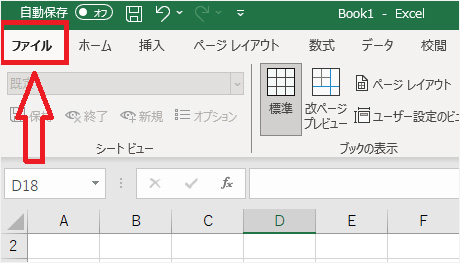
Excelでタブが表示されない場合、ファイルの破損や表示設定の問題が原因であることがあります。ファイルの破損の場合、ファイルの修復を試みるか、新しいファイルにデータをコピーする必要があります。ファイルの修復は、Excelの機能を使用して行うことができます。ファイルを修復するには、Excelを起動し、# ファイルメニューから「ファイルの修復」を選択します。
表示設定の問題の場合、Excelの画面上部にある「表示」タブをクリックし、「タブ」のチェックボックスがオンになっていることを確認する必要があります。チェックボックスがオフになっている場合、タブは表示されません。チェックボックスをオンにすることで、タブが表示されるようになります。また、表示設定の問題は、Excelのバージョンによって異なる場合があります。最新バージョンのExcelを使用している場合は、表示設定の問題が解決される可能性があります。
ファイルの破損や表示設定の問題は、Excelでタブが表示されない場合の最も一般的な原因です。これらの問題を解決することで、タブが表示されるようになります。ただし、他の原因も考えられるため、他の可能性も確認する必要があります。
Excelのバグとアドインの影響
Excelでタブが表示されない場合、# Excelのバグやアドインの影響が原因である可能性があります。Excelのバグの場合、最新バージョンにアップデートするか、Microsoftのサポートに問い合わせてみてください。アップデートにより、バグが修正され、タブが表示されるようになる可能性があります。
アドインの影響の場合、アドインを無効にして、タブが表示されるかどうかを確認してください。アドインを無効にすることで、Excelの動作が安定し、タブが表示されるようになる可能性があります。また、アドインを更新することで、問題が解決する場合もあります。
Excelのバグやアドインの影響を確認するには、Excelの設定やアドインの管理を確認する必要があります。Excelの設定を確認することで、問題の原因を特定し、対処することができます。また、アドインの管理を確認することで、不要なアドインを削除し、問題を解決することができます。
その他の原因と対処法
# 以外の原因としては、ワークシートが非表示になっている場合もあります。この場合、ワークシートを表示するには、Excelの画面上部にある「ホーム」タブをクリックし、「セル」のグループにある「形式」をクリックして、「シートの表示/非表示」を選択します。ここで、非表示になっているワークシートを選択し、「表示」をクリックすると、ワークシートが表示されます。
また、Excelのウィンドウサイズが小さすぎる場合も、タブが表示されないことがあります。この場合、Excelのウィンドウサイズを拡大することで、タブが表示されるようになります。ウィンドウサイズを拡大するには、Excelのウィンドウの右下隅にある「拡大/縮小」ボタンをクリックし、ウィンドウサイズを調整します。
他のプログラムがExcelに影響を与えている場合も、タブが表示されないことがあります。この場合、他のプログラムを終了することで、タブが表示されるようになります。プログラムを終了するには、Windowsのタスクバーにある「タスクマネージャー」をクリックし、影響を与えているプログラムを選択して、「タスクの終了」をクリックします。
タブが表示されない場合のトラブルシューティング
# Excelでタブが表示されない場合のトラブルシューティングとしては、Excelの再起動が最も簡単な方法です。Excelを再起動することで、多くの場合、問題が解決します。ただし、問題が解決しない場合は、Excelの修復を試みる必要があります。Excelの修復は、Excelのインストールフォルダにある修復ツールを使用して行います。
Excelの修復を行っても問題が解決しない場合は、Excelのアップデートを確認する必要があります。Excelのアップデートは、Microsoftの公式サイトからダウンロードできます。最新バージョンのExcelにアップデートすることで、多くの場合、問題が解決します。
また、他のアプリケーションの干渉が原因でタブが表示されない場合もあります。この場合、他のアプリケーションを終了して、Excelを再起動することで、問題が解決することがあります。ただし、問題が解決しない場合は、Microsoftのサポートに問い合わせてみてください。
タブが表示されない場合の予防策
Excelでタブが表示されない問題を防ぐためには、予防策を講じることが重要です。まず、Excelを最新バージョンに保つことが大切です。最新バージョンにアップデートすることで、バグやセキュリティの問題を解決することができます。また、Excelを定期的に再起動することも効果的です。再起動することで、メモリを解放し、Excelのパフォーマンスを向上させることができます。
さらに、不要なアプリケーションを終了することも重要です。不要なアプリケーションが動作していると、Excelのパフォーマンスに影響を与える可能性があります。また、Excelを定期的に修復することも必要です。修復することで、Excelのファイルや設定を正常な状態に戻すことができます。これらの予防策を心がけると、タブが表示されない問題を防ぐことができます。
まとめ
Excelでタブが表示されない場合の対処法を紹介しました。タブが表示されない原因はさまざまですが、主な原因としては、ファイルの破損、表示設定の問題、Excelのバグ、アドインの影響などがあります。ファイルの破損の場合、ファイルの修復を試みるか、新しいファイルにデータをコピーしてください。
表示設定の問題の場合、Excelの画面上部にある「表示」タブをクリックし、「タブ」のチェックボックスがオンになっていることを確認してください。Excelのバグの場合、最新バージョンにアップデートするか、Microsoftのサポートに問い合わせてみてください。アドインの影響の場合、アドインを無効にして、タブが表示されるかどうかを確認してください。
これらの方法を試して、問題を解決してください。また、タブが表示されない場合の予防策としては、Excelを最新バージョンに保つ、Excelを定期的に再起動する、不要なアプリケーションを終了する、Excelを定期的に修復するなどがあります。これらの予防策を心がけると、タブが表示されない問題を防ぐことができます。
よくある質問
Excelでタブが表示されない原因は何ですか?
Excelでタブが表示されない原因は、表示設定が間違っていることや、アドインの影響などが考えられます。具体的には、Excelのオプション設定で「タブを表示しない」にチェックが入っている場合や、アドインの機能によってタブが非表示になっている場合があります。また、ウインドウのサイズが小さすぎてタブが表示されない場合もあります。したがって、Excelの設定やアドインの機能を確認する必要があります。
Excelでタブを表示するにはどうすればいいですか?
Excelでタブを表示するには、オプション設定を変更する必要があります。具体的には、「ファイル」メニューから「オプション」を選択し、「詳細設定」タブで「タブを表示する」にチェックを入れる必要があります。また、アドインの機能によってタブが非表示になっている場合は、アドインの設定を変更する必要があります。さらに、ウインドウのサイズが小さすぎてタブが表示されない場合は、ウインドウのサイズを拡大する必要があります。
Excelでタブが表示されない問題を解決するにはどうすればいいですか?
Excelでタブが表示されない問題を解決するには、トラブルシューティングを行う必要があります。具体的には、Excelのオプション設定を確認し、「タブを表示しない」にチェックが入っている場合はチェックを外す必要があります。また、アドインの機能によってタブが非表示になっている場合は、アドインの設定を変更する必要があります。さらに、ウインドウのサイズが小さすぎてタブが表示されない場合は、ウインドウのサイズを拡大する必要があります。
Excelでタブを表示するショートカットキーはありますか?
Excelでタブを表示するショートカットキーは、Alt + Tです。このショートカットキーを押すと、Excelのタブが表示されます。また、Ctrl + Tabを押すと、次のタブに移動できます。さらに、Ctrl + Shift + Tabを押すと、前のタブに移動できます。したがって、ショートカットキーを使用することで、Excelのタブを効率的に操作できます。
コメントを残す
コメントを投稿するにはログインしてください。
関連ブログ記事