
Excelで「参照が正しくありません」エラーの原因と解決方法

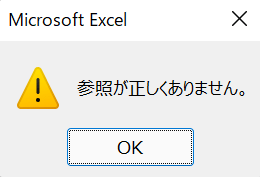
# Excelで「参照が正しくありません」エラーの原因と解決方法
Excelを使用しているときに、突然「参照が正しくありません」というエラーが発生することがあります。このエラーは、セル範囲の参照が正しくない場合や、関数の使用が誤っている場合などに発生します。この記事では、このエラーの原因と解決方法について詳しく説明します。
Excelで「参照が正しくありません」というエラーが発生すると、問題のあるセル範囲を特定する必要があります。F5キーを押すか、[デバッグ]タブの[エラーのデバッグ]ボタンをクリックすると、問題のあるセル範囲が強調表示されます。このセル範囲で使用されている関数を確認し、シートの名前も確認する必要があります。関数の確認では、VLOOKUPやINDEX-MATCHの誤った使用が多いため、問題のあるセル範囲でこれらの関数が使用されているか確認します。
問題のあるセル範囲を修正するには、問題のある関数の使用を確認し、シートの名前も確認します。問題のある関数を正しく使用し、シートの名前を正しく指定することで、エラーを解決できます。さらに、セル範囲の参照が正しくない場合には、参照先のセル範囲を確認し、正しく参照するように修正する必要があります。
Excelで「参照が正しくありません」エラーの原因
Excelで「参照が正しくありません」というエラーが発生する場合、問題のあるセル範囲を特定し、そこで使用されている関数を確認する必要があります。問題のあるセル範囲を特定するには、F5キーを押すか、[デバッグ]タブの[エラーのデバッグ]ボタンをクリックします。関数の確認では、VLOOKUPやINDEX-MATCHの誤った使用が多いため、問題のあるセル範囲でこれらの関数が使用されているか確認します。
シートの名前の確認も重要です。シートの名前が誤って指定されているとエラーが発生します。たとえば、シートの名前が「Sheet1」であるにもかかわらず、「Sheet2」と指定されている場合、エラーが発生します。したがって、シートの名前を正しく指定する必要があります。
問題のあるセル範囲を修正するには、問題のある関数の使用を確認し、シートの名前も確認します。問題のある関数を正しく使用し、シートの名前を正しく指定することで、エラーを解決できます。
問題のあるセル範囲を特定する方法
Excelで「参照が正しくありません」というエラーが発生した場合、問題のあるセル範囲を特定する必要があります。問題のあるセル範囲を特定するには、F5キーを押すか、[デバッグ]タブの[エラーのデバッグ]ボタンをクリックします。これにより、問題のあるセル範囲が強調表示され、エラーの原因を調査することができます。
問題のあるセル範囲を特定したら、そこで使用されている関数を確認する必要があります。VLOOKUPやINDEX-MATCHの誤った使用が多いため、問題のあるセル範囲でこれらの関数が使用されているか確認します。これらの関数は、セル範囲を参照する際に使用されるため、誤った使用がエラーの原因となることがあります。
問題のあるセル範囲を特定し、そこで使用されている関数を確認したら、シートの名前も確認する必要があります。シートの名前が誤って指定されているとエラーが発生します。問題のあるセル範囲を修正するには、問題のある関数の使用を確認し、シートの名前も確認します。問題のある関数を正しく使用し、シートの名前を正しく指定することで、エラーを解決することができます。
関数の確認と修正
Excelで「参照が正しくありません」というエラーが発生する場合、問題のあるセル範囲で使用されている関数を確認する必要があります。特に、VLOOKUPやINDEX-MATCHの誤った使用が多いため、これらの関数が使用されているか確認します。VLOOKUP関数は、指定された値を検索し、対応する値を返しますが、検索値が見つからない場合や、検索範囲が正しく指定されていない場合にエラーが発生します。INDEX-MATCH関数も同様に、検索値が見つからない場合や、検索範囲が正しく指定されていない場合にエラーが発生します。
問題のある関数を修正するには、関数の使用を確認し、正しく使用されているか確認します。たとえば、VLOOKUP関数の場合、検索値が正しく指定され、検索範囲が正しく指定されているか確認します。INDEX-MATCH関数の場合も、検索値が正しく指定され、検索範囲が正しく指定されているか確認します。関数の使用を修正することで、エラーを解決することができます。
関数の確認と修正は、Excelで「参照が正しくありません」エラーを解決するための重要なステップです。問題のある関数を特定し、正しく使用することで、エラーを解決し、Excelの使用をスムーズに進めることができます。
シートの名前の確認と修正
シートの名前の確認と修正は、「参照が正しくありません」エラーの解決に非常に重要です。シートの名前が誤って指定されていると、エラーが発生します。シートの名前を確認するには、問題のあるセル範囲を特定し、そこで使用されているシートの名前を確認します。シートの名前が誤っている場合は、正しいシートの名前を指定する必要があります。
シートの名前を修正するには、シートの名前を変更する必要があります。シートの名前を変更するには、シートのタブをクリックし、[ホーム]タブの[セル]グループの[名前の変更]ボタンをクリックします。シートの名前を変更すると、問題のあるセル範囲で使用されているシートの名前も自動的に更新されます。
# を使用してシートの名前を指定する場合、シートの名前が誤って指定されているとエラーが発生します。シートの名前を正しく指定するには、シートの名前を確認し、正しいシートの名前を指定する必要があります。シートの名前を正しく指定すると、「参照が正しくありません」エラーが解決されます。
エラーの解決方法と対策
Excelで「参照が正しくありません」というエラーが発生する場合、問題のあるセル範囲を特定し、そこで使用されている関数を確認し、シートの名前も確認する必要があります。問題のあるセル範囲を特定するには、F5キーを押すか、[デバッグ]タブの[エラーのデバッグ]ボタンをクリックします。
問題のあるセル範囲を特定したら、そこで使用されている関数を確認します。VLOOKUPやINDEX-MATCHの誤った使用が多いため、問題のあるセル範囲でこれらの関数が使用されているか確認します。関数の引数が正しく指定されているか、シートの名前が正しく指定されているか確認する必要があります。
シートの名前の確認も重要です。シートの名前が誤って指定されているとエラーが発生します。問題のあるセル範囲を修正するには、問題のある関数の使用を確認し、シートの名前も確認します。問題のある関数を正しく使用し、シートの名前を正しく指定することで、エラーを解決できます。
まとめ
Excelで「参照が正しくありません」というエラーが発生する場合、問題のあるセル範囲を特定し、そこで使用されている関数を確認し、シートの名前も確認する必要があります。問題のあるセル範囲を特定するには、F5キーを押すか、[デバッグ]タブの[エラーのデバッグ]ボタンをクリックします。
問題のあるセル範囲を特定したら、そこで使用されている関数を確認する必要があります。VLOOKUPやINDEX-MATCHの誤った使用が多いため、問題のあるセル範囲でこれらの関数が使用されているか確認します。関数の使用が正しいかどうかを確認し、必要に応じて修正します。
シートの名前の確認も重要です。シートの名前が誤って指定されているとエラーが発生します。問題のあるセル範囲を修正するには、問題のある関数の使用を確認し、シートの名前も確認します。問題のある関数を正しく使用し、シートの名前を正しく指定します。
まとめ
Excelで「参照が正しくありません」というエラーが発生した場合、問題のあるセル範囲を特定し、関数の使用を確認し、シートの名前を確認することで解決できます。問題のあるセル範囲を修正するには、問題のある関数の使用を確認し、シートの名前も確認し、必要に応じて修正します。
よくある質問
Excelで「参照が正しくありません」エラーが発生する原因は何ですか?
Excelで「参照が正しくありません」エラーが発生する原因は、セル参照や範囲参照が正しく設定されていないことです。たとえば、セルに式を入力した後、参照先のセルを削除したり、別のシートに移動したりすると、参照が失われ、エラーが発生します。また、絶対参照と相対参照を正しく使い分けていないことも原因の1つです。絶対参照は、セルの位置を固定する参照方法で、$記号を使用します。一方、相対参照は、セルの位置を相対的に指定する参照方法です。参照方法を間違えると、エラーが発生する可能性があります。
Excelで「参照が正しくありません」エラーを解決する方法は何ですか?
Excelで「参照が正しくありません」エラーを解決する方法は、エラーが発生しているセルを確認し、参照先のセルを再設定することです。参照先のセルが削除された場合は、元のデータを復元するか、別のセルにデータを再入力する必要があります。また、絶対参照と相対参照を正しく使い分けることで、エラーを防ぐことができます。さらに、名前付き範囲や定義名を使用することで、参照を簡略化し、エラーを減らすことができます。
Excelで「参照が正しくありません」エラーを防ぐ方法は何ですか?
Excelで「参照が正しくありません」エラーを防ぐ方法は、データの整理と参照の確認です。データを整理することで、参照先のセルを容易に確認でき、エラーを防ぐことができます。また、参照を確認することで、絶対参照と相対参照を正しく使い分け、エラーを防ぐことができます。さらに、セルの保護を使用することで、参照先のセルを保護し、エラーを防ぐことができます。
Excelで「参照が正しくありません」エラーが発生した場合に、元のデータを復元する方法は何ですか?
Excelで「参照が正しくありません」エラーが発生した場合に、元のデータを復元する方法は、バックアップファイルを使用することです。バックアップファイルは、元のデータを保存したファイルで、エラーが発生した場合に、元のデータを復元することができます。また、変更履歴を使用することで、変更した内容を確認し、元のデータを復元することができます。さらに、外部データソースを使用することで、元のデータを復元することができます。
コメントを残す
コメントを投稿するにはログインしてください。
関連ブログ記事