
Wordのコメント返信通知を有効にする方法とメール設定

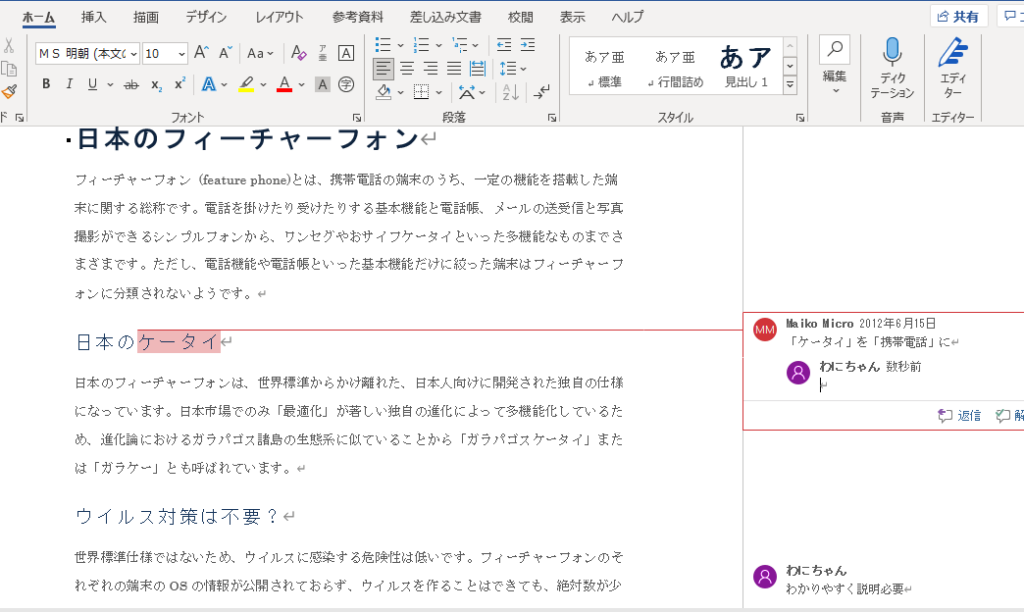
# Wordのコメント返信通知を有効にする方法とメール設定について解説します。この記事では、Wordのコメント返信通知の設定方法と、通知を受けるためのメール設定について詳しく説明します。
Wordのコメント返信通知の設定は、コメントに対する返信があれば、通知を受けることができます。この設定を有効にすることで、返信があればすぐに確認できるようになります。設定方法は、Wordのメニューの[ファイル]→[オプション]→[メール]で行えます。このメニューで[コメントの返信通知を有効にする]というチェックボックスがあります。このチェックボックスにチェックを入れることで、コメント返信通知が有効になります。
ただし、メールの設定が必要です。メールの設定が適切でないと、通知が届かない場合があります。したがって、この記事では、Wordのコメント返信通知の設定方法と、通知を受けるためのメール設定について詳しく説明します。
Wordのコメント返信通知とは
# Wordのコメント返信通知とは、Word文書でコメントに対する返信があった場合に通知を受ける機能です。この機能を有効にすることで、コメントに対する返信があればすぐに確認できるようになります。コメント返信通知は、Wordのコラボレーション機能の一つであり、複数人で文書を編集する際に便利です。
コメント返信通知を有効にすると、コメントに対する返信があった場合に、Wordの画面上で通知が表示されます。また、メール設定をしておけば、通知がメールで届くこともできます。この機能により、コメントに対する返信を逃さずに確認できるようになります。
コメント返信通知は、Wordの設定で有効にする必要があります。設定方法は、Wordのメニューの[ファイル]→[オプション]→[メール]で行えます。この設定により、コメント返信通知が有効になり、コメントに対する返信があった場合に通知を受けることができます。
コメント返信通知を有効にする方法
# Wordのコメント返信通知を有効にする方法は、Wordのメニューから行うことができます。まず、Wordのメニューの[ファイル]をクリックし、次に[オプション]を選択します。[オプション]のウィンドウが開いたら、左側のメニューから[メール]を選択します。この[メール]のウィンドウで、[コメントの返信通知を有効にする]というチェックボックスがあります。このチェックボックスにチェックを入れることで、コメント返信通知が有効になります。
コメント返信通知を有効にすると、コメントに対する返信があれば、通知を受けることができます。この通知は、Wordのメニューの[コメント]のセクションで確認できます。また、通知はメールでも受け取ることができますが、そのためにはメールの設定が必要です。メールの設定が適切でないと、通知が届かない場合があります。
メールの設定は、Wordのメニューの[ファイル]→[オプション]→[メール]で行えます。この[メール]のウィンドウで、メールのアドレスやサーバーの設定を行うことができます。設定が完了したら、[OK]をクリックして設定を保存します。
メールの設定方法
# メールの設定方法について解説します。Wordのコメント返信通知を有効にするには、メールの設定が必要です。メールの設定が適切でないと、通知が届かない場合があります。まず、Wordのメニューの[ファイル]→[オプション]→[メール]でメールの設定画面を開きます。この画面では、メールの送信方法やメールサーバーの設定を行うことができます。
メールの送信方法としては、Wordの標準のメールクライアントを使用するか、外部のメールクライアントを使用するかを選択できます。標準のメールクライアントを使用する場合は、Wordの設定画面でメールサーバーの設定を行う必要があります。外部のメールクライアントを使用する場合は、外部のメールクライアントの設定画面でメールサーバーの設定を行う必要があります。
メールサーバーの設定では、SMTPサーバーのアドレスやポート番号、認証方法などを設定する必要があります。これらの設定は、メールサーバーの管理者から提供される情報を使用して行う必要があります。設定が完了したら、[OK]ボタンをクリックして設定を保存します。
メール設定時の注意点
# メール設定は、Wordのコメント返信通知を有効にする上で非常に重要です。メール設定が適切でないと、通知が届かない場合があります。まず、Wordのメニューの[ファイル]→[オプション]→[メール]でメールの設定を行います。このメニューで、メールの送信元のアドレスやメールサーバーの設定を行うことができます。
メールの送信元のアドレスは、コメント返信通知を受け取るためのメールアドレスです。このアドレスは、Wordのユーザー情報に登録されているメールアドレスと同じである必要があります。メールサーバーの設定も、メールの送信元のアドレスと同じドメインのメールサーバーを指定する必要があります。
メールの設定が完了したら、Wordのコメント返信通知を有効にするチェックボックスにチェックを入れてください。チェックを入れた後、Wordを再起動する必要があります。再起動後、コメント返信通知が有効になり、コメントに対する返信があれば通知を受けることができます。
まとめ
Wordのコメント返信通知を有効にする方法は、Wordのメニューの[ファイル]→[オプション]→[メール]で行えます。このメニューで[コメントの返信通知を有効にする]というチェックボックスがあります。このチェックボックスにチェックを入れることで、コメント返信通知が有効になります。
ただし、メールの設定が必要です。メールの設定が適切でないと、通知が届かない場合があります。メールの設定は、Wordのメニューの[ファイル]→[オプション]→[メール]で行えます。このメニューで、メールの送受信設定やメールサーバーの設定を行うことができます。
メールの設定が完了したら、コメント返信通知が有効になっているかどうかを確認する必要があります。確認方法は、Wordのメニューの[ファイル]→[オプション]→[メール]で行えます。このメニューで、コメント返信通知の設定が有効になっているかどうかを確認することができます。
# を使用して記事の見出しを設定することで、記事の構造を明確にすることができます。記事の見出しを設定することで、読者が記事の内容を理解しやすくなります。
まとめ
Wordのコメント返信通知を有効にする方法とメール設定について解説しました。Wordのコメント返信通知を有効にすることで、コメントに対する返信があればすぐに確認できるようになります。メールの設定が必要ですが、設定が完了したらコメント返信通知が有効になっているかどうかを確認する必要があります。
よくある質問
Wordのコメント返信通知を有効にする方法は?
Wordのコメント返信通知を有効にするには、Wordの設定を変更する必要があります。まず、Wordを起動し、ファイルメニューを開きます。次に、オプションを選択し、詳細設定をクリックします。詳細設定ウィンドウで、コメントセクションに移動し、コメント返信通知のチェックボックスにチェックを入れてください。最後に、OKをクリックして設定を保存します。これで、Wordのコメント返信通知が有効になります。
コメント返信通知のメール設定はどうすればいいですか?
コメント返信通知のメール設定を変更するには、Wordのオプションを変更する必要があります。まず、Wordを起動し、ファイルメニューを開きます。次に、オプションを選択し、詳細設定をクリックします。詳細設定ウィンドウで、コメントセクションに移動し、コメント返信通知のメール設定をクリックします。ここで、メールアドレスとメールサーバーを設定することができます。設定が完了したら、OKをクリックして設定を保存します。
コメント返信通知のメールが届かない場合どうすればいいですか?
コメント返信通知のメールが届かない場合、メール設定を確認する必要があります。まず、Wordのオプションでメール設定を確認します。次に、メールアドレスとメールサーバーが正しく設定されていることを確認します。もし、設定が正しくない場合は、メール設定を変更してください。また、スパムフィルターにブロックされていないか確認することも重要です。
コメント返信通知を無効にする方法は?
コメント返信通知を無効にするには、Wordの設定を変更する必要があります。まず、Wordを起動し、ファイルメニューを開きます。次に、オプションを選択し、詳細設定をクリックします。詳細設定ウィンドウで、コメントセクションに移動し、コメント返信通知のチェックボックスのチェックを外してください。最後に、OKをクリックして設定を保存します。これで、Wordのコメント返信通知が無効になります。
コメントを残す
コメントを投稿するにはログインしてください。
関連ブログ記事