
エクセルで表示されないセルを解決する方法と対策まとめ

エクセルで表示されないセルの問題は、多くの人々が遭遇するものです。この問題は、セルの表示設定や文字のフォント、文字のサイズ、文字の色など、様々な要因が関係しています。この記事では、エクセルで表示されないセルの原因と解決方法について詳しく説明します。
エクセルで表示されないセルの問題は、単に表示設定を変更することで解決できる場合もありますが、セルの内容やフォーマットに問題がある場合もあります。したがって、問題の原因を正確に特定することが重要です。この記事では、エクセルで表示されないセルの問題を解決するための対策と解決方法について詳しく説明します。
エクセルで表示されないセルの問題は、大量のセルが表示されない場合や、特定の行や列に表示されないセルがある場合など、様々なシナリオで発生する可能性があります。この記事では、これらのシナリオに対する対策と解決方法についても詳しく説明します。
エクセルで表示されないセルの原因
エクセルで表示されないセルの問題は、多くの人々が遭遇するものです。この問題は、セルの表示設定や文字のフォント、文字のサイズ、文字の色など、様々な要因が関係しています。特に、セルの幅や高さが不足している場合や、文字の色が背景色と同じである場合などは、セルの内容が表示されないことがあります。
また、セルの表示を隠す設定が有効になっている場合も、セルの内容が表示されません。この設定は、特定のセルや行、列に対して適用されることがあります。さらに、セルの内容が空白である場合や、セルの内容が数式エラーである場合も、セルの内容が表示されないことがあります。
エクセルで表示されないセルの原因を特定するには、セルの表示設定や文字のフォント、文字のサイズ、文字の色などを確認する必要があります。また、セルの内容が空白である場合や、セルの内容が数式エラーである場合も、適切な対策を講じる必要があります。
対策1: 文字の表示を確認する
エクセルで表示されないセルの問題を解決するには、まず文字の表示設定を確認する必要があります。セルの文字が表示されない場合、文字の色と背景色が同じである可能性があります。たとえば、黒い背景に黒い文字を表示すると、文字が見えなくなります。したがって、文字の色と背景色を変更して、文字が表示されるようにする必要があります。
また、文字のサイズも確認する必要があります。文字のサイズが小さすぎると、文字が表示されない場合があります。文字のサイズを大きくして、文字が表示されるようにする必要があります。さらに、文字のフォントも確認する必要があります。文字のフォントが正しく設定されていない場合、文字が表示されない場合があります。文字のフォントを変更して、文字が表示されるようにする必要があります。
これらの設定を確認して、文字の表示を調整することで、エクセルで表示されないセルの問題を解決することができます。
対策2: 文字のサイズ、色、フォントを確認する
エクセルで表示されないセルの問題を解決するには、文字のサイズ、文字の色、および文字のフォントを確認することが重要です。文字のサイズが小さすぎると、セル内に表示されない可能性があります。また、文字の色がセルの背景色と同じである場合、文字が表示されない可能性があります。さらに、使用しているフォントがエクセルでサポートされていない場合、文字が表示されない可能性があります。
これらの要因を確認するには、セルのフォントサイズを大きくしてみるか、文字の色を変更してみることができます。また、使用しているフォントをエクセルでサポートされているフォントに変更してみることもできます。さらに、セルの背景色を変更してみることもできます。これらの変更を行うことで、エクセルで表示されないセルの問題を解決することができます。
また、エクセルには自動フォントサイズ調整機能があります。この機能を使用すると、セルのサイズに合わせてフォントサイズが自動的に調整されます。この機能を使用することで、エクセルで表示されないセルの問題を解決することができます。
対策3: 文字の表示を隠す設定を確認する
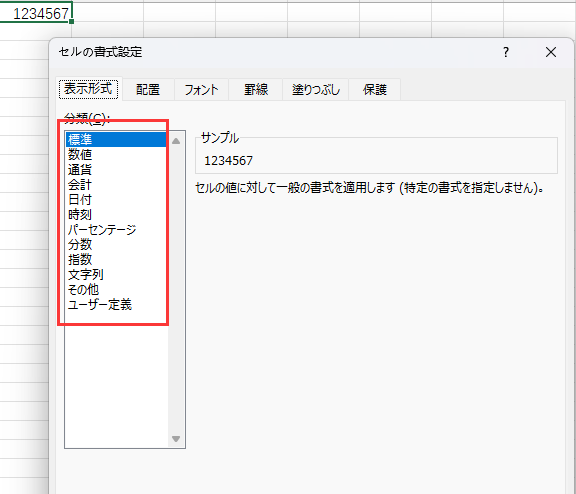
エクセルで表示されないセルの問題を解決するには、文字の表示を隠す設定を確認することが重要です。この設定は、セルの内容を隠すために使用されますが、意図せずに設定されている場合、セルの内容が表示されないことがあります。文字の表示を隠す設定を確認するには、セルを選択し、ホームタブのセルの書式設定グループのセルの書式設定ボタンをクリックします。次に、セルの書式設定ダイアログボックスの数字タブで、文字の表示を隠すチェックボックスがオンになっているかどうかを確認します。チェックボックスがオンになっている場合は、オフにするとセルの内容が表示されるようになります。
また、条件付き書式設定も文字の表示を隠す設定の一種です。条件付き書式設定は、セルの内容に基づいてセルの書式を自動的に変更する機能です。条件付き書式設定が設定されている場合、セルの内容が表示されないことがあります。条件付き書式設定を確認するには、セルを選択し、ホームタブのセルの書式設定グループの条件付き書式設定ボタンをクリックします。次に、条件付き書式設定ダイアログボックスで、設定されている条件付き書式設定を確認し、必要に応じて変更または削除します。
よくある質問と解決方法
エクセルで表示されないセルの問題は、多くの人々が遭遇するものです。セルの表示設定が原因である場合が多く、文字の表示設定、文字のサイズ、文字の色、文字のフォントなどが関係しています。たとえば、文字の色が背景色と同じである場合、文字が表示されないことがあります。また、文字のサイズが小さすぎる場合も、文字が表示されないことがあります。
エクセルで表示されないセルの原因を解決するには、セルの表示設定を確認する必要があります。まず、セルの文字の表示設定を確認し、文字のサイズ、文字の色、文字のフォントなどを確認します。さらに、セルの背景色や罫線の設定も確認する必要があります。セルの表示設定を確認することで、エクセルで表示されないセルの問題を解決することができます。
大量のセルが表示されない場合の対策としては、セルの自動調整機能を使用することができます。この機能を使用することで、セルのサイズが自動的に調整され、文字が表示されない問題を解決することができます。また、特定の行や列に表示されないセルの対策としては、セルの固定機能を使用することができます。この機能を使用することで、特定の行や列を固定し、文字が表示されない問題を解決することができます。
大量のセルが表示されない場合の対策
大量のセルが表示されない場合、セルの表示設定を確認することが重要です。セルの表示設定が不正確な場合、セル内のデータが表示されない可能性があります。特に、セルの高さやセルの幅が狭すぎると、セル内のデータが表示されないことがあります。
また、セルのフォントサイズも確認する必要があります。フォントサイズが小さすぎると、セル内のデータが表示されない可能性があります。さらに、セルの文字色とセルの背景色が同じである場合も、セル内のデータが表示されないことがあります。
大量のセルが表示されない場合、セルの表示形式も確認する必要があります。セルの表示形式が不正確な場合、セル内のデータが表示されない可能性があります。たとえば、セルの表示形式が「数字」に設定されている場合、セル内の文字データが表示されないことがあります。
特定の行や列に表示されないセルの対策
特定の行や列に表示されないセルの問題は、多くの場合、セルのフォーマットや表示設定に起因しています。たとえば、セルの高さや幅が狭すぎると、セルの内容が表示されない場合があります。また、セルのフォントサイズが小さすぎると、読みにくくなり、表示されないように見える場合もあります。
この問題を解決するには、まずセルのフォーマットを確認する必要があります。セルの高さや幅を調整し、セルの内容が表示されるようにします。また、フォントサイズを大きくすることで、読みやすくなる場合があります。さらに、セルの表示設定を確認し、セルの内容が表示されるように設定する必要があります。
また、特定の行や列に表示されないセルの問題は、フィルターやソートの設定に起因している場合もあります。フィルターまたはソートが設定されている場合、特定の行や列が非表示になる場合があります。この問題を解決するには、フィルターまたはソートの設定を確認し、必要に応じて設定を変更する必要があります。
まとめ
エクセルで表示されないセルの問題は、多くの人々が遭遇するものです。この問題は、文字の表示設定、セルのサイズ、文字の色、フォント、表示を隠す設定など、様々な要因が関係しています。したがって、問題を解決するには、これらの要因を一つ一つ確認する必要があります。
まず、文字の表示設定を確認する必要があります。文字の表示設定が不正解である場合、セル内の文字が表示されない可能性があります。たとえば、文字の色が白色で、背景色が白色の場合、文字が表示されません。また、セルのサイズも確認する必要があります。セルのサイズが小さすぎると、文字が表示されない可能性があります。
また、文字の色と背景色の組み合わせも確認する必要があります。文字の色と背景色が同じである場合、文字が表示されません。さらに、フォントの種類とサイズも確認する必要があります。フォントの種類やサイズが不適切である場合、文字が表示されない可能性があります。最後に、表示を隠す設定を確認する必要があります。表示を隠す設定が有効である場合、セル内の文字が表示されません。
よくある質問
エクセルでセルが表示されない原因は何ですか?
エクセルでセルが表示されない原因は、セルの高さや幅が小さすぎることや、セルの内容が空白の場合などが考えられます。また、セルの書式設定が不正であることや、セルが非表示に設定されている場合も考えられます。さらに、エクセルのバージョンが古い場合や、エクセルの設定が不正である場合も考えられます。したがって、セルが表示されない原因を解決するには、これらの要因を1つずつ確認する必要があります。
セルの高さや幅を変更する方法は何ですか?
セルの高さや幅を変更するには、セルを選択し、ホームタブの「セルの書式設定」グループにある「セルのサイズを変更」ボタンをクリックします。次に、セルの高さや幅を指定し、「OK」ボタンをクリックします。また、セルを選択し、マウスの右ボタンをクリックし、「セルのサイズを変更」メニューを選択する方法もあります。
セルの内容が空白の場合に表示する方法は何ですか?
セルの内容が空白の場合に表示するには、セルを選択し、ホームタブの「セルの書式設定」グループにある「セルの書式設定」ボタンをクリックします。次に、「セルの書式設定」ダイアログボックスで、「空白セルの表示」チェックボックスにチェックを入れると、空白セルが表示されます。
セルが非表示に設定されている場合に表示する方法は何ですか?
セルが非表示に設定されている場合に表示するには、セルを選択し、ホームタブの「セルの書式設定」グループにある「セルの表示/非表示」ボタンをクリックします。次に、「セルの表示/非表示」ダイアログボックスで、「セルを表示する」チェックボックスにチェックを入れると、非表示に設定されていたセルが表示されます。
コメントを残す
コメントを投稿するにはログインしてください。
関連ブログ記事