
Excelアクセス拒否の原因と対処法:解決策と予防策を紹介

# Excelアクセス拒否の原因と対処法:解決策と予防策を紹介
Excelを使用しているときに、アクセス拒否のエラーが発生することがあります。このエラーは、ファイルを開くことができない、編集できない、保存できないなどの問題を引き起こします。この記事では、Excelアクセス拒否の原因と対処法について解説し、解決策と予防策を紹介します。
Excelアクセス拒否の原因は、ファイルの場所と権限、ファイルのロック、Excelの互換モード、Excelの更新プログラム、セキュリティソフトの設定など、さまざまな要因によって発生します。対処法としては、ファイルの場所と権限を確認する、ファイルのロックを解除する、Excelの互換モードを解除する、Excelの更新プログラムを確認する、セキュリティソフトの設定を確認するなどがあります。
この記事では、Excelアクセス拒否の解決策と予防策について詳しく解説します。Excelを使用する際に発生するアクセス拒否の問題を解決するための方法を学ぶことができます。
Excelアクセス拒否の原因
Excelアクセス拒否の原因には、ファイルの場所と権限、ファイルのロック、Excelの互換モード、Excelの更新プログラム、セキュリティソフトの設定などがあります。ファイルの場所と権限が原因の場合、ファイルが保存されているフォルダのアクセス許可が制限されている可能性があります。また、ファイルのロックが原因の場合、ファイルが他のユーザーによってロックされている可能性があります。
Excelの互換モードが原因の場合、Excelのバージョンが古い可能性があります。Excelの更新プログラムが原因の場合、Excelの更新プログラムが正しくインストールされていない可能性があります。セキュリティソフトの設定が原因の場合、セキュリティソフトがExcelのファイルへのアクセスをブロックしている可能性があります。
ファイルの場所と権限、ファイルのロック、Excelの互換モード、Excelの更新プログラム、セキュリティソフトの設定などが原因の場合、対処法としてはファイルの場所と権限を確認する、ファイルのロックを解除する、Excelの互換モードを解除する、Excelの更新プログラムを確認する、セキュリティソフトの設定を確認するなどがあります。
Excelアクセス拒否の対処法
Excelアクセス拒否の対処法としては、ファイルの場所と権限を確認することが重要です。ファイルが保存されている場所にアクセスする権限が不足している場合、アクセス拒否が発生する可能性があります。ファイルの場所と権限を確認するには、ファイルのプロパティを確認するか、ファイルが保存されているフォルダの権限を確認する必要があります。
ファイルのロックもアクセス拒否の原因となることがあります。ファイルのロックを解除するには、ファイルを閉じてから再度開くか、ファイルのロックを解除するためのツールを使用する必要があります。Excelの互換モードもアクセス拒否の原因となることがあります。Excelの互換モードを解除するには、Excelの設定を変更する必要があります。
さらに、Excelの更新プログラムが不足している場合もアクセス拒否が発生する可能性があります。Excelの更新プログラムを確認するには、Excelのバージョンを確認するか、Microsoftのウェブサイトを確認する必要があります。セキュリティソフトの設定もアクセス拒否の原因となることがあります。セキュリティソフトの設定を確認するには、セキュリティソフトの設定を確認するか、セキュリティソフトのサポートページを確認する必要があります。
Excelアクセス拒否の解決策
Excelアクセス拒否の解決策としては、ファイルのロックを解除する方法があります。ファイルのロックは、Excelでファイルを開いている間に自動的にロックがかかり、他のユーザーがファイルにアクセスすることを防ぎます。しかし、ファイルのロックが解除されない場合、他のユーザーがファイルにアクセスすることができなくなります。ファイルのロックを解除するには、ファイルを開いているExcelを閉じるか、ファイルのロックを手動で解除する必要があります。
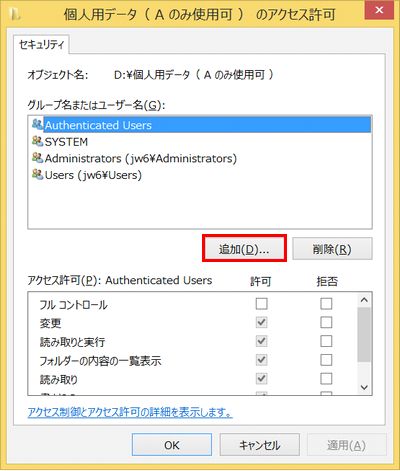
また、ファイルのアクセス許可を変更することも、Excelアクセス拒否の解決策として有効です。ファイルのアクセス許可を変更することで、他のユーザーがファイルにアクセスできるようになります。ファイルのアクセス許可を変更するには、ファイルのプロパティを開き、アクセス許可の設定を変更する必要があります。
ファイルを別の場所に移動することも、Excelアクセス拒否の解決策として有効です。ファイルを別の場所に移動することで、ファイルのアクセス許可が変更され、他のユーザーがファイルにアクセスできるようになります。ファイルを別の場所に移動するには、ファイルをコピーして別の場所に貼り付けるか、ファイルを移動するコマンドを使用する必要があります。
最後に、Excelを再インストールすることも、Excelアクセス拒否の解決策として有効です。Excelを再インストールすることで、Excelの設定がリセットされ、ファイルのアクセス許可が変更されるため、他のユーザーがファイルにアクセスできるようになります。Excelを再インストールするには、Excelのインストールディスクまたはダウンロードファイルを使用して、Excelを再インストールする必要があります。
Excelアクセス拒否の予防策
Excelアクセス拒否の予防策として、ファイルのロックを解除することが重要です。ファイルのロックは、ファイルを編集できない状態にします。ファイルのロックを解除するには、ファイルのプロパティを確認し、ロックを解除する必要があります。
また、ファイルのアクセス許可を変更することも予防策として重要です。ファイルのアクセス許可を変更することで、ファイルにアクセスできるユーザーを制限できます。ファイルのアクセス許可を変更するには、ファイルのプロパティを確認し、アクセス許可を変更する必要があります。
ファイルを別の場所に移動することも予防策として有効です。ファイルを別の場所に移動することで、ファイルのアクセス拒否を回避できます。ファイルを別の場所に移動するには、ファイルをコピーし、別の場所に移動する必要があります。
最後に、Excelを最新の状態に保つことも予防策として重要です。Excelを最新の状態に保つことで、セキュリティの脆弱性を修正し、アクセス拒否を回避できます。Excelを最新の状態に保つには、Excelの更新プログラムを定期的に確認し、更新する必要があります。
まとめ
Excelアクセス拒否の原因と対処法については、ファイルの場所と権限、ファイルのロック、Excelの互換モード、Excelの更新プログラム、セキュリティソフトの設定などが関係しています。ファイルの場所と権限が不正確な場合、Excelはファイルにアクセスできず、アクセス拒否が発生します。また、ファイルのロックが有効になっている場合、他のユーザーがファイルにアクセスできず、アクセス拒否が発生します。
Excelの互換モードもアクセス拒否の原因となることがあります。互換モードでは、Excelは古いバージョンのファイル形式を使用するため、アクセス拒否が発生する可能性があります。さらに、Excelの更新プログラムが最新でない場合、アクセス拒否が発生する可能性があります。セキュリティソフトの設定もアクセス拒否の原因となることがあります。セキュリティソフトがExcelのファイルへのアクセスをブロックしている場合、アクセス拒否が発生します。
アクセス拒否の解決策としては、ファイルのロックを解除する、ファイルのアクセス許可を変更する、ファイルを別の場所に移動する、Excelを再インストールするなどがあります。ファイルのロックを解除することで、他のユーザーがファイルにアクセスできるようになります。ファイルのアクセス許可を変更することで、特定のユーザーがファイルにアクセスできるようになります。ファイルを別の場所に移動することで、ファイルの場所と権限の問題を解決できます。Excelを再インストールすることで、Excelの更新プログラムと互換モードの問題を解決できます。
アクセス拒否の予防としては、ファイルのロックを解除する、ファイルのアクセス許可を変更する、ファイルを別の場所に移動する、Excelを最新の状態に保つなどがあります。ファイルのロックを解除することで、他のユーザーがファイルにアクセスできるようになります。ファイルのアクセス許可を変更することで、特定のユーザーがファイルにアクセスできるようになります。ファイルを別の場所に移動することで、ファイルの場所と権限の問題を解決できます。Excelを最新の状態に保つことで、Excelの更新プログラムと互換モードの問題を解決できます。
まとめ
Excelアクセス拒否の原因と対処法については、ファイルの場所と権限、ファイルのロック、Excelの互換モード、Excelの更新プログラム、セキュリティソフトの設定などが関係しています。アクセス拒否の解決策としては、ファイルのロックを解除する、ファイルのアクセス許可を変更する、ファイルを別の場所に移動する、Excelを再インストールするなどがあります。アクセス拒否の予防としては、ファイルのロックを解除する、ファイルのアクセス許可を変更する、ファイルを別の場所に移動する、Excelを最新の状態に保つなどがあります。
よくある質問
Excelファイルを開こうとするとアクセス拒否のエラーが表示されるのはなぜですか?
Excelファイルを開こうとするとアクセス拒否のエラーが表示される場合、ファイルのパーミッションやファイルのロックが原因であることが多いです。ファイルのパーミッションが不正な場合、ユーザーがファイルにアクセスする権限がないため、アクセス拒否のエラーが表示されます。また、ファイルが他のユーザーによってロックされている場合も、アクセス拒否のエラーが表示されることがあります。ファイルのパーミッションを確認し、必要に応じて変更することで、アクセス拒否のエラーを解決することができます。
Excelアクセス拒否のエラーを解決するにはどうすればよいですか?
Excelアクセス拒否のエラーを解決するには、まずファイルのパーミッションを確認する必要があります。ファイルのパーミッションが不正な場合、ユーザーがファイルにアクセスする権限がないため、アクセス拒否のエラーが表示されます。ファイルのパーミッションを変更するには、ファイルのプロパティを開き、セキュリティタブでユーザーの権限を確認し、必要に応じて変更する必要があります。また、ファイルが他のユーザーによってロックされている場合、ファイルのロックを解除する必要があります。
Excelファイルのアクセス拒否を予防するにはどうすればよいですか?
Excelファイルのアクセス拒否を予防するには、ファイルのパーミッションを正しく設定する必要があります。ファイルのパーミッションを正しく設定することで、ユーザーがファイルにアクセスする権限を制御することができます。また、ファイルのバックアップを定期的に作成することで、ファイルが破損または失われた場合に、データを復元することができます。さらに、ファイルの共有を制限することで、ファイルが他のユーザーによってロックされることを防ぐことができます。
Excelアクセス拒否のエラーが表示された場合、データは失われますか?
Excelアクセス拒否のエラーが表示された場合、データが失われることはありません。アクセス拒否のエラーは、ユーザーがファイルにアクセスする権限がないことを示すエラーであり、ファイル自体が破損または失われたわけではありません。ただし、ファイルが破損または失われた場合、データの復元が必要になります。データの復元には、バックアップファイルを使用するか、データ復元ソフトウェアを使用する必要があります。
コメントを残す
コメントを投稿するにはログインしてください。
関連ブログ記事