
Excelでフォントの色が変わらない問題の解決法:5つのステップで解決する方法

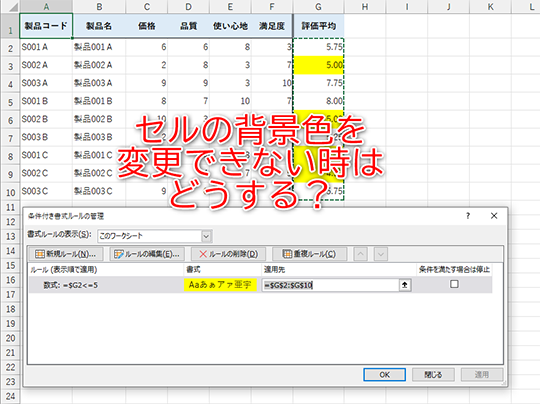
# Excelでフォントの色が変わらない問題の解決法について説明します。この問題は、Excelの設定やコンピューターの環境によって影響を受けることがあります。フォントの色が変わらない問題は、Excelのユーザーにとって非常に困る問題です。この記事では、この問題を解決するための5つのステップを紹介します。
Excelでフォントの色が変わらない問題は、シートや範囲の設定に問題がある場合や、コンピューターの環境に問題がある場合に発生することがあります。たとえば、フォントの色が正しく設定されていない場合や、Excelの設定が正しくされていない場合に、この問題が発生することがあります。この記事では、この問題を解決するための方法を紹介します。
この記事では、Excelでフォントの色が変わらない問題の解決法について詳しく説明します。問題の確認、フォントの確認、色の確認、設定の確認、問題の解決の5つのステップを実行することで、この問題を解決することができます。この記事を読むことで、Excelでフォントの色が変わらない問題を解決することができるようになります。
Excelでフォントの色が変わらない問題の原因
Excelでフォントの色が変わらない問題は、多くのユーザーが経験する問題です。この問題は、Excelの設定やコンピューターの環境によって影響を受けることがわかっています。Excelのフォントの色が変わらない問題の原因は、主にExcelの設定やコンピューターの環境に問題があることが原因です。
Excelのフォントの色が変わらない問題は、# フォントの設定やセルの書式設定に問題があることが原因です。たとえば、セルの書式設定でフォントの色が固定されている場合、フォントの色を変更することができません。また、Excelの設定でフォントの色が固定されている場合も、フォントの色を変更することができません。
コンピューターの環境もExcelのフォントの色が変わらない問題の原因となります。たとえば、コンピューターのグラフィックカードの設定が正しくない場合、Excelのフォントの色が正しく表示されないことがあります。また、コンピューターのOSの設定が正しくない場合も、Excelのフォントの色が正しく表示されないことがあります。
問題の解決に必要な5つのステップ
# Excelでフォントの色が変わらない問題の解決法を実行するには、問題の確認、フォントの確認、色の確認、設定の確認、問題の解決の5つのステップを実行する必要があります。まず、問題が発生するシートと範囲を確認する必要があります。影響を受ける範囲のフォントや色を確認し、問題が発生する理由を特定することができます。
問題の確認では、影響を受ける範囲のセルを選択し、フォントや色の設定を確認します。フォントの確認では、使用されているフォントが正しいかどうかを確認し、色の確認では、使用されている色が正しいかどうかを確認します。設定の確認では、Excelの設定が正しいかどうかを確認し、問題の解決では、影響を受ける範囲のフォントや色を正しく設定します。
問題の確認とフォントの確認を行うことで、問題が発生する理由を特定することができます。色の確認と設定の確認を行うことで、問題を解決するための具体的な方法を特定することができます。最後に、問題を解決するために、影響を受ける範囲のフォントや色を正しく設定し、Excelの設定も確認します。
ステップ1:問題の確認
# Excelでフォントの色が変わらない問題の解決法を実行する前に、問題が発生するシートと範囲を確認する必要があります。問題が発生するシートを開き、フォントの色が変わらない範囲を選択します。選択した範囲のフォントや色を確認し、問題が発生する理由を特定します。
このステップでは、問題が発生する範囲のフォントや色を確認するだけでなく、問題が発生するシートの設定も確認する必要があります。シートの設定には、フォントの種類、サイズ、色などが含まれます。これらの設定を確認することで、問題が発生する理由を特定し、解決策を考えることができます。
問題が発生する範囲を確認したら、次のステップに進みます。次のステップでは、フォントの確認を行います。フォントの確認では、フォントの種類、サイズ、色などを確認し、問題が発生する理由を特定します。
ステップ2:フォントと色の確認
フォントと色の確認は、Excelでフォントの色が変わらない問題を解決する上で非常に重要なステップです。まず、問題が発生するシートと範囲を確認し、影響を受ける範囲のフォントや色を確認します。フォントの種類、サイズ、スタイルなどを確認し、色の設定も確認します。特に、# RGB値や色の名前が正しく設定されているかどうかを確認することが重要です。
フォントと色の確認を行う際には、Excelの「ホーム」タブの「フォント」グループや「スタイル」グループを使用します。これらのグループから、フォントの種類、サイズ、スタイルなどを確認し、色の設定も確認できます。また、セルの書式設定を確認することで、フォントと色の設定が正しく適用されているかどうかを確認することができます。
フォントと色の確認を行うことで、問題の原因を特定し、解決策を考えることができます。たとえば、フォントの種類やサイズが原因である場合、フォントの設定を変更することで問題を解決することができます。また、色の設定が原因である場合、色の設定を変更することで問題を解決することができます。
ステップ3:Excelの設定の確認
Excelの設定は、フォントの色が変わらない問題の原因となることがあります。Excelの設定を確認するには、まず「ファイル」メニューを開き、「オプション」を選択します。次に、「詳細設定」を選択し、「表示」タブを開きます。このタブでは、Excelの表示設定を確認できます。
# Excelの設定を確認する際には、特に「表示」タブの「フォント」セクションを確認する必要があります。このセクションでは、Excelのデフォルトフォントやフォントサイズを設定できます。また、「色」セクションでは、Excelのデフォルトのテキスト色や背景色を設定できます。これらの設定が正しく設定されていない場合、フォントの色が変わらない問題が発生する可能性があります。
Excelの設定を確認した後、問題が発生する理由を特定する必要があります。問題が発生する理由がわかったら、問題を解決するために必要な設定の変更を行うことができます。たとえば、デフォルトフォントやフォントサイズを変更することで、フォントの色が変わらない問題を解決できる場合があります。
ステップ4:問題の解決方法の選択
# Excelでフォントの色が変わらない問題の解決法を選択するには、問題の原因を特定する必要があります。問題の原因がわかったら、問題を解決するための方法を選択できます。たとえば、フォントの色が変わらない問題がExcelの設定によって引き起こされている場合、Excelの設定を変更することで問題を解決できます。
問題の原因がコンピューターの環境によって引き起こされている場合、コンピューターの環境を変更することで問題を解決できます。たとえば、コンピューターのディスプレイ設定を変更することで、フォントの色が正しく表示されるようになります。問題の原因がわからない場合、Excelのヘルプ機能を使用して、問題を解決するための方法を探すことができます。
問題を解決するための方法を選択したら、問題を解決するための手順を実行する必要があります。たとえば、Excelの設定を変更する場合、Excelの設定メニューを開き、必要な設定を変更する必要があります。コンピューターの環境を変更する場合、コンピューターのコントロールパネルを開き、必要な設定を変更する必要があります。
ステップ5:問題の解決と確認
# Excelでフォントの色が変わらない問題の解決法の最後のステップは、問題の解決と確認です。このステップでは、影響を受ける範囲のフォントや色を正しく設定し、Excelの設定も確認します。まず、影響を受ける範囲を選択し、ホームタブの「フォント」グループでフォントの色を選択します。次に、選択した色が正しく適用されていることを確認します。
問題が解決しない場合は、Excelの設定を確認する必要があります。Excelの設定は、ファイルタブの「オプション」で確認できます。オプションウィンドウで、「保存」タブを選択し、「ファイルの保存形式」を確認します。ファイルの保存形式が正しく設定されていることを確認します。
問題が解決したことを確認したら、影響を受ける範囲を再度確認します。フォントの色が正しく変更されていることを確認し、問題が解決したことを確認します。このように、5つのステップを実行することで、Excelでフォントの色が変わらない問題を解決できます。
まとめ
Excelでフォントの色が変わらない問題は、Excelの設定やコンピューターの環境によって影響を受けることがあります。この問題を解決するには、問題の確認、フォントの確認、色の確認、設定の確認、問題の解決のプロセスを実行する必要があります。
まず、問題が発生するシートと範囲を確認する必要があります。影響を受ける範囲のフォントや色を確認し、問題が発生する理由を特定することができます。たとえば、セルのフォントが白色で、背景色が白色の場合、フォントが見えなくなります。このような場合、フォントの色を変更することで問題を解決することができます。
問題の確認が完了したら、Excelの設定を確認する必要があります。Excelの設定によって、フォントの色が変わらない問題が発生することがあります。たとえば、セルのフォントが保護されている場合、フォントの色を変更することができません。このような場合、セルの保護を解除することで問題を解決することができます。
問題を解決するために、影響を受ける範囲のフォントや色を正しく設定する必要があります。Excelの設定も確認し、問題が発生する理由を特定することができます。問題を解決することで、Excelでの作業がスムーズに進むことができます。
# を使用して、問題の解決法を検索することができます。たとえば、# Excelでフォントの色が変わらない問題の解決法 を検索することで、問題の解決法を探すことができます。
まとめ
Excelでフォントの色が変わらない問題は、Excelの設定やコンピューターの環境によって影響を受けることがあります。この問題を解決するには、問題の確認、フォントの確認、色の確認、設定の確認、問題の解決のプロセスを実行する必要があります。問題を解決することで、Excelでの作業がスムーズに進むことができます。
よくある質問
Excelでフォントの色が変わらない問題の原因は何ですか?
Excelでフォントの色が変わらない問題は、フォントの設定やセルの書式に問題があることが多いです。具体的には、セルの書式がテキストや数値などの特定の書式に設定されている場合、フォントの色が変わらないことがあります。また、条件付き書式が設定されている場合も、フォントの色が変わらないことがあります。さらに、ExcelのバージョンやOSのバージョンによっても、フォントの色が変わらない問題が発生することがあります。
Excelでフォントの色が変わらない問題を解決する方法はありますか?
Excelでフォントの色が変わらない問題を解決する方法はあります。まず、セルの書式を確認し、テキストや数値などの特定の書式に設定されていないかを確認します。次に、条件付き書式が設定されていないかを確認します。さらに、フォントの設定を確認し、フォントの色が正しく設定されているかを確認します。最後に、ExcelのバージョンやOSのバージョンを確認し、アップデートが必要かどうかを確認します。
Excelでフォントの色を変更する方法はありますか?
Excelでフォントの色を変更する方法はあります。まず、セルを選択し、ホームタブのフォントグループのフォントの色ボタンをクリックします。次に、フォントの色を選択し、OKボタンをクリックします。さらに、条件付き書式を使用して、フォントの色を自動的に変更することもできます。
Excelでフォントの色が変わらない問題を防ぐ方法はありますか?
Excelでフォントの色が変わらない問題を防ぐ方法はあります。まず、セルの書式を正しく設定し、テキストや数値などの特定の書式に設定しないようにします。次に、条件付き書式を正しく設定し、フォントの色が自動的に変更されないようにします。さらに、フォントの設定を正しく設定し、フォントの色が正しく設定されているようにします。最後に、ExcelのバージョンやOSのバージョンを正しく設定し、アップデートが必要かどうかを確認します。
コメントを残す
コメントを投稿するにはログインしてください。
関連ブログ記事