
エクセルでデータ分析を向上させるフィルターと結合セルの使い方

# エクセルでデータ分析を向上させるフィルターと結合セルの使い方
エクセルは、データの分析や整理に非常に便利なツールです。しかし、膨大な量のデータを扱う場合、必要な情報を素早く見つけることが難しい場合があります。そんなときに役立つのが、フィルターと結合セルです。この記事では、エクセルでフィルターと結合セルを効果的に使う方法を紹介します。
フィルター機能を使用すると、不要なデータを除外し、必要な情報のみを表示することができます。また、結合セルを使用すると、複数の情報をまとめて表示することができます。これらの機能を組み合わせることで、視覚的にわかりやすく、簡単にデータを把握することができます。この記事では、フィルターの設定方法、結合セルの作成方法、フィルターと結合セルの組み合わせ方法について解説します。
フィルター機能の概要と設定方法
フィルター機能は、エクセルでデータを分析する際に非常に役立つ機能です。フィルターを使用すると、不要なデータを除外し、必要なデータのみを表示することができます。これにより、データの分析や整理が大幅に向上します。
フィルターの設定方法は非常に簡単です。まず、フィルターを適用したいデータの範囲を選択します。次に、データメニューの「フィルター」ボタンをクリックし、「フィルターの設定」を選択します。フィルターの設定ウィンドウが表示されますので、フィルターの条件を設定します。条件を設定したら、「OK」ボタンをクリックすると、フィルターが適用されます。
フィルターの条件設定は、データの内容に応じて行います。たとえば、特定の値を持つ行を表示したい場合は、「値のフィルター」を使用します。特定の範囲内の値を持つ行を表示したい場合は、「範囲のフィルター」を使用します。フィルターの条件を設定することで、必要なデータのみを表示することができます。
結合セルの作成方法と活用例
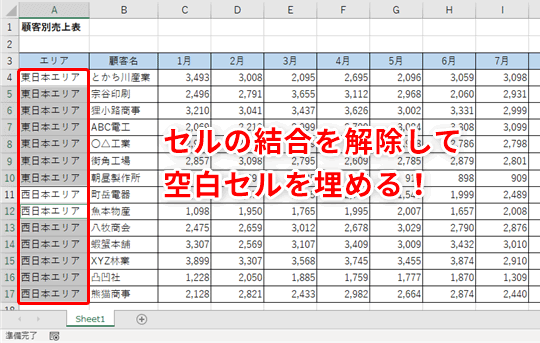
結合セルは、エクセルで複数のセルを1つのセルにまとめる機能です。結合セルを作成することで、データを視覚的にわかりやすく整理することができます。結合セルを作成するには、まず結合したいセルを選択し、ホームタブの「セルの書式設定」グループの「セルの結合」ボタンをクリックします。
# セルの結合ボタンをクリックすると、セルが結合され、1つのセルにまとめられます。結合セルには、複数のセルのデータをまとめることができるため、データの分析や整理に役立ちます。たとえば、複数の項目の合計を計算する場合、結合セルに式を入力することで、簡単に合計を計算することができます。
また、結合セルは、データを視覚的にわかりやすく表示することもできます。たとえば、グラフを作成する場合、結合セルにデータを入力することで、グラフの見やすさを向上させることができます。結合セルは、エクセルでデータを分析や整理する上で、非常に役立つ機能です。
フィルターと結合セルの組み合わせ方法
フィルターと結合セルを組み合わせることで、データの分析と整理をさらに効率的に行うことができます。フィルターを使用して、不要なデータを除外し、結合セルを使用して、複数の情報をまとめることで、視覚的にわかりやすく、簡単にデータを把握することができます。
フィルターと結合セルを組み合わせるには、まずフィルターを設定します。フィルターの条件を設定することで、不要なデータを除外し、必要なデータのみを表示することができます。次に、結合セルを作成します。結合セルには、複数の情報をまとめることができるため、データの分析と整理に役立ちます。
フィルターと結合セルを組み合わせることで、データの分析と整理を大幅に向上させることができます。たとえば、# エクセルのセルにフィルターを設定し、特定の条件に合致するデータのみを表示することができます。次に、結合セルを作成し、フィルターで表示されたデータをまとめることができます。このように、フィルターと結合セルを組み合わせることで、データの分析と整理を効率的に行うことができます。
フィルターの条件設定と式の作成
フィルターの条件設定は、データを特定の基準に基づいて絞り込むために使用されます。たとえば、特定の日付範囲内のデータや、特定のカテゴリに属するデータを抽出することができます。フィルターの条件設定は、データの列ヘッダーをクリックして、フィルターのメニューを表示し、条件を設定することで実行できます。
フィルターの式の作成も、データをより詳細に絞り込むために使用されます。たとえば、特定の数値範囲内のデータや、特定の文字列を含むデータを抽出することができます。フィルターの式は、データの列ヘッダーをクリックして、フィルターのメニューを表示し、式を入力することで実行できます。たとえば、=A1:A10>10 の式を使用すると、A 列の 1 行目から 10 行目までのデータで、値が 10 より大きいものを抽出することができます。
フィルターの条件設定と式の作成を組み合わせることで、より複雑なデータの抽出が可能になります。たとえば、特定の日付範囲内のデータで、特定のカテゴリに属するものを抽出することができます。これにより、データの分析や整理をより効率的に行うことができます。# を使用してフィルターの条件設定と式の作成を保存し、再利用することもできます。
フィルターと結合セルの実践的な活用方法
フィルター機能は、エクセルでデータを分析する際に非常に役立つツールです。フィルターを使用することで、不要なデータを除外し、必要なデータのみを表示することができます。これにより、データの分析や整理が大幅に向上します。
フィルターの設定方法は非常に簡単です。データを選択し、ホームタブの「データの並べ替えとフィルター」グループの「フィルター」ボタンをクリックするだけです。フィルターの条件設定も可能で、特定の値や範囲を指定してデータを絞り込むことができます。
一方、結合セルは複数の情報をまとめるために使用されます。結合セルを作成することで、データを視覚的にわかりやすくすることができます。結合セルの作成方法も簡単で、セルを選択し、ホームタブの「配置」グループの「セルの結合」ボタンをクリックするだけです。結合セルの式の作成も可能で、複数のセルの値を結合して新しい値を生成することができます。
フィルターと結合セルを組み合わせることで、データの分析や整理がさらに効果的になります。フィルターで不要なデータを除外し、結合セルで複数の情報をまとめることで、視覚的にわかりやすく、簡単にデータを把握することができます。
データ分析の向上と整理の効率化
エクセルでデータ分析を向上させるためには、フィルターと結合セルの使い方をマスターすることが不可欠です。フィルター機能を使用することで、不要なデータを除外し、必要なデータのみを表示させることができます。これにより、データの分析や整理が大幅に向上し、作業効率が向上します。
フィルター機能は、データの範囲を選択し、フィルターの条件を設定することで使用できます。条件には、特定の値や式を指定することができ、複数の条件を組み合わせることもできます。フィルターを適用すると、指定した条件に一致するデータのみが表示され、不要なデータは除外されます。
一方、結合セルは複数のセルを1つのセルにまとめる機能です。結合セルを使用することで、複数の情報を1つのセルに表示させることができ、データの視覚的なわかりやすさが向上します。結合セルは、セルの範囲を選択し、結合セルの作成を実行することで使用できます。また、結合セルには式を指定することもでき、複雑な計算も可能です。
フィルターと結合セルを組み合わせることで、データの分析や整理がさらに効率化されます。フィルターで不要なデータを除外し、結合セルで複数の情報をまとめることで、視覚的にわかりやすく、簡単にデータを把握することができます。エクセルでフィルターと結合セルを効果的に使うことで、データの分析や整理を大幅に向上させることができます。
まとめ
エクセルでフィルターと結合セルを効果的に使うことで、データの分析や整理を大幅に向上させることができます。フィルター機能で不要なデータを除外し、結合セルで複数の情報をまとめることで、視覚的にわかりやすく、簡単にデータを把握することができます。
フィルターの設定方法は非常に簡単です。データを選択し、フィルターのアイコンをクリックすることで、フィルターの条件を設定することができます。条件を設定することで、不要なデータを除外し、必要なデータのみを表示することができます。たとえば、特定の日付や特定の値を含むデータのみを表示することができます。
結合セルの作成方法も簡単です。複数のセルを選択し、結合セルのアイコンをクリックすることで、結合セルを作成することができます。結合セルでは、複数の情報をまとめることができ、視覚的にわかりやすく、簡単にデータを把握することができます。たとえば、複数の列を結合して、1つの列にまとめることができます。
フィルターと結合セルを組み合わせることで、データの分析や整理をさらに効果的に行うことができます。フィルターで不要なデータを除外し、結合セルで複数の情報をまとめることで、視覚的にわかりやすく、簡単にデータを把握することができます。
# を使用してフィルターの条件を設定することもできます。たとえば、特定の値を含むデータのみを表示することができます。フィルターの条件を設定することで、不要なデータを除外し、必要なデータのみを表示することができます。
まとめ
エクセルでフィルターと結合セルを効果的に使うことで、データの分析や整理を大幅に向上させることができます。フィルター機能で不要なデータを除外し、結合セルで複数の情報をまとめることで、視覚的にわかりやすく、簡単にデータを把握することができます。
よくある質問
エクセルでフィルターを使用する方法は?
エクセルでフィルターを使用するには、データを選択し、データ タブの フィルター ボタンをクリックします。次に、フィルターの条件を設定し、OK ボタンをクリックします。フィルターを使用すると、データを絞り込んで、必要な情報を素早く見つけることができます。たとえば、セールスデータ を分析する場合、フィルターを使用して、特定の地域 または 製品 のデータを抽出できます。
エクセルで結合セルを使用する方法は?
エクセルで結合セルを使用するには、セルを選択し、ホーム タブの 結合と中央寄せ ボタンをクリックします。次に、結合セルの設定を選択し、OK ボタンをクリックします。結合セルを使用すると、複数のセルを1つのセルに結合して、データをまとめて表示できます。たとえば、月別の売上データ を分析する場合、結合セルを使用して、各月の売上データを1つのセルにまとめることができます。
フィルターと結合セルを組み合わせて使用する方法は?
フィルターと結合セルを組み合わせて使用するには、まずフィルターを使用してデータを絞り込み、次に結合セルを使用してデータをまとめて表示します。たとえば、顧客データ を分析する場合、フィルターを使用して特定の地域 の顧客を抽出し、次に結合セルを使用して顧客の連絡先情報 を1つのセルにまとめることができます。
フィルターと結合セルを使用する際の注意点は?
フィルターと結合セルを使用する際には、データの整理と管理に注意する必要があります。フィルターを使用すると、データが変更される可能性があるため、元のデータを保存する必要があります。また、結合セルを使用すると、データがまとめられるため、元のデータを参照する必要がある場合は、結合セルを解除する必要があります。さらに、フィルターと結合セルを組み合わせて使用する場合は、データの整理と管理が複雑になる可能性があるため、注意して使用する必要があります。
コメントを残す
コメントを投稿するにはログインしてください。
関連ブログ記事