
Wordで図形を固定する方法 - 図形のロックとグループ化の使い方

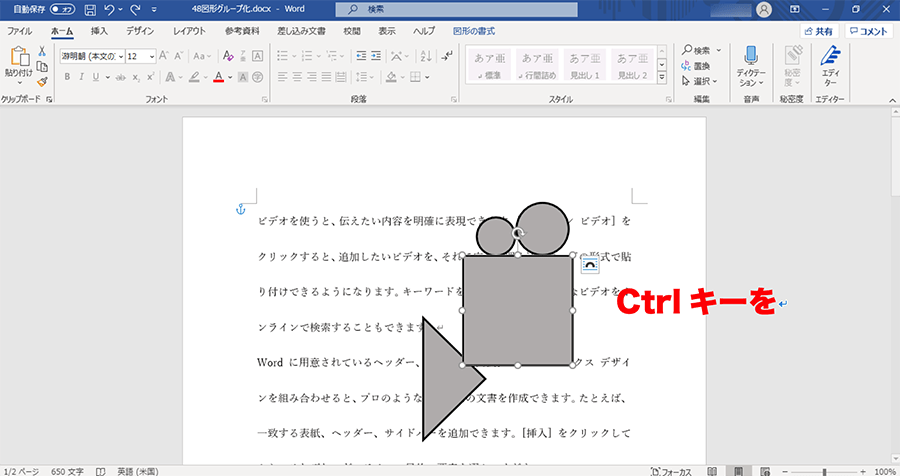
Word で図形を固定する方法について説明します。この記事では、図形のロック と グループ化 の使い方を中心に、図形を固定する方法を紹介します。図形を固定することで、誤操作による図形の移動やサイズ変更を防ぐことができます。また、図形と文字をまとめて固定する方法も紹介します。
図形のロック とは、図形を固定することで、図形が移動したりサイズが変更されたりするのを防ぐことです。図形をロックすることで、文字がずれないようにすることができます。また、文字を固定することで、図形が動いても文字がずれないようにすることができます。
グループ化 とは、複数の図形をまとめて固定することです。グループ化することで、図形をまとめてロックすることができます。また、図形と文字をグループ化することで、両者が一緒に動くようにすることができます。この記事では、Word で図形を固定する方法を詳しく紹介します。
図形をロックする方法
図形をロックすることで、誤操作による図形の移動やサイズ変更を防ぐことができます。図形をロックするには、図形を選択し、メニューの「挿入」-「図形」-「グループ化」-「グループ化の解除」-「グループ化」を選択します。また、図形ツールタブの固定ボタンをクリックすることで、図形を固定することもできます。 図形を固定することで、文字がずれないようにすることができます。また、文字を固定することで、図形が動いても文字がずれないようにすることができます。
図形をロックする際には、アンカーの位置も重要です。アンカーを固定することで、図形が移動したりサイズが変更されたりするのを防ぐことができます。 図形のアンカーを固定するには、図形を選択し、メニューの「挿入」-「図形」-「グループ化」-「グループ化の解除」-「グループ化」を選択し、アンカーを固定するオプションを選択します。
図形をロックすることで、文書のレイアウトを安定させることができます。また、図形をロックすることで、他のユーザーが図形を変更することを防ぐことができます。 グループ化を使用することで、複数の図形をまとめてロックすることができます。グループ化するには、図形を選択し、メニューの「挿入」-「図形」-「グループ化」-「グループ化」を選択します。
図形をグループ化する方法
図形のグループ化は、複数の図形をまとめてロックすることができる機能です。グループ化するには、図形を選択し、メニューの「挿入」-「図形」-「グループ化」-「グループ化」を選択します。グループ化された図形は、1つの図形として扱われます。つまり、グループ化された図形を移動したりサイズを変更したりすると、グループ化されたすべての図形が一緒に移動したりサイズが変更されたりします。
グループ化することで、図形の配置を簡単に管理することができます。例えば、複数の図形をグループ化して、1つの図形として扱うことができます。また、グループ化された図形をロックすることで、誤操作による図形の移動やサイズ変更を防ぐことができます。
グループ化の解除も簡単です。グループ化された図形を選択し、メニューの「挿入」-「図形」-「グループ化」-「グループ化の解除」を選択します。グループ化の解除された図形は、元の個々の図形として扱われます。
図形のアンカーを固定する方法
図形のアンカーを固定することで、図形が移動したりサイズが変更されたりするのを防ぐことができます。アンカーを固定するには、図形を選択し、図形ツールタブの固定ボタンをクリックします。固定ボタンをクリックすると、図形のアンカーが固定され、図形が移動したりサイズが変更されたりするのを防ぐことができます。
図形のアンカーを固定することで、文字がずれないようにすることができます。また、文字を固定することで、図形が動いても文字がずれないようにすることができます。図形と文字をグループ化することで、両者が一緒に動くようにすることができます。グループ化するには、図形と文字を選択し、メニューの「挿入」-「図形」-「グループ化」-「グループ化」を選択します。
図形のアンカーを固定する方法は、Wordのバージョンによって異なる場合があります。最新のWordバージョンでは、図形ツールタブの固定ボタンをクリックすることで、図形のアンカーを固定することができます。古いバージョンのWordでは、メニューの「挿入」-「図形」-「グループ化」-「グループ化の解除」-「グループ化」を選択することで、図形のアンカーを固定することができます。
図形と文字の位置を固定する方法
図形と文字の位置を固定するには、図形を選択し、メニューの「挿入」-「図形」-「グループ化」-「グループ化」を選択します。グループ化することで、図形と文字をまとめてロックすることができます。また、図形ツールタブの固定ボタンをクリックすることで、図形を固定することもできます。
図形を固定することで、文字がずれないようにすることができます。また、文字を固定することで、図形が動いても文字がずれないようにすることができます。図形と文字をグループ化することで、両者が一緒に動くようにすることができます。グループ化するには、図形と文字を選択し、メニューの「挿入」-「図形」-「グループ化」-「グループ化」を選択します。
図形のアンカーを固定することで、図形が移動したりサイズが変更されたりするのを防ぐことができます。アンカーの固定は、図形を選択し、メニューの「挿入」-「図形」-「グループ化」-「グループ化の解除」-「グループ化」を選択することで行うことができます。また、図形ツールタブの固定ボタンをクリックすることで、図形を固定することもできます。
図形と文字をグループ化する方法
図形と文字をグループ化することで、両者が一緒に動くようにすることができます。まず、図形と文字を選択し、メニューの「挿入」-「図形」-「グループ化」-「グループ化」を選択します。グループ化すると、図形と文字が一つのオブジェクトとして扱われ、移動やサイズ変更が同時に行われます。
また、グループ化した図形と文字をアンカーすることで、文書内で固定された位置に配置することができます。アンカーを設定するには、グループ化した図形と文字を選択し、メニューの「挿入」-「図形」-「アンカー」を選択します。アンカーを設定すると、図形と文字が文書内で固定された位置に配置され、他の要素が移動しても位置が変わりません。
グループ化とアンカーを組み合わせることで、図形と文字を効果的に配置し、文書のレイアウトを整えることができます。グループ化とアンカーを使用することで、文書のデザインをより自由にカスタマイズすることができます。
まとめ
Wordで図形を固定する方法について説明します。図形を固定することで、誤操作による図形の移動やサイズ変更を防ぐことができます。図形を固定するには、図形を選択し、メニューの「挿入」-「図形」-「グループ化」-「グループ化の解除」-「グループ化」を選択します。また、図形ツールタブの固定ボタンをクリックすることで、図形を固定することもできます。
図形をグループ化することで、複数の図形をまとめてロックすることができます。グループ化するには、図形を選択し、メニューの「挿入」-「図形」-「グループ化」-「グループ化」を選択します。図形のアンカーを固定することで、図形が移動したりサイズが変更されたりするのを防ぐことができます。
図形を固定することで、文字がずれないようにすることができます。また、文字を固定することで、図形が動いても文字がずれないようにすることができます。図形と文字をグループ化することで、両者が一緒に動くようにすることができます。図形を固定することで、文書のレイアウトを安定させることができます。
まとめ
図形を固定することで、文書のレイアウトを安定させることができます。図形のロックとグループ化の使い方を理解することで、Wordでの文書作成がより効率的になるでしょう。
よくある質問
Wordで図形を固定する方法は何ですか?
Wordで図形を固定する方法は、図形を選択し、右クリックメニューから「固定」を選択するか、図形を選択した状態で「ホーム」タブの「配置」グループの「固定」ボタンをクリックします。図形を固定すると、* 図形の位置が固定され*、文書内で移動できなくなります。また、 図形のサイズも固定され、拡大や縮小もできなくなります。 図形を固定することで、文書のレイアウトを安定させ、図形の位置を確保することができます。
図形のロックとは何ですか?
図形のロックとは、図形の位置やサイズを固定する機能です。図形をロックすると、図形の位置が固定され、文書内で移動できなくなります。また、 図形のサイズも固定され、拡大や縮小もできなくなります。 図形のロックは、文書のレイアウトを安定させ、図形の位置を確保するために使用されます。 図形のロックを解除するには、 図形を選択し、右クリックメニューから「ロックの解除」を選択するか、 図形を選択した状態で「ホーム」タブの「配置」グループの「ロックの解除」ボタンをクリックします。
図形のグループ化とは何ですか?
図形のグループ化とは、複数の図形を1つの図形として扱う機能です。図形をグループ化すると、複数の図形を同時に移動、拡大、縮小することができます。 図形のグループ化は、文書のレイアウトを簡素化し、図形の管理を容易にするために使用されます。 図形のグループ化を行うには、複数の図形を選択し、右クリックメニューから「グループ化」を選択するか、複数の図形を選択した状態で「ホーム」タブの「配置」グループの「グループ化」ボタンをクリックします。
図形の固定とグループ化の違いは何ですか?
図形の固定とグループ化は、どちらも図形の位置やサイズを制御する機能ですが、目的と効果が異なります。 図形の固定は、図形の位置やサイズを固定し、文書内で移動や拡大、縮小をできなくします。一方、 図形のグループ化は、複数の図形を1つの図形として扱い、同時に移動、拡大、縮小することができます。 図形の固定は、文書のレイアウトを安定させ、図形の位置を確保するために使用されますが、 図形のグループ化は、文書のレイアウトを簡素化し、図形の管理を容易にするために使用されます。
コメントを残す
コメントを投稿するにはログインしてください。
関連ブログ記事