
Excelで2行を1行にまとめる方法:連結、フォーミュラ、Power Query、VBAの使い方

# Excelで2行を1行にまとめる方法:連結、フォーミュラ、Power Query、VBAの使い方
エクセルでデータを扱う際、2行のデータを1行にまとめる必要がある場合があります。この記事では、連結、フォーミュラ、Power Query、VBAの4つの方法を紹介し、エクセルで2行を1行にまとめる方法について詳しく説明します。
エクセルでは、データを扱う際に様々な操作を行うことができますが、2行のデータを1行にまとめる方法は、初心者にとっては難しい場合があります。しかし、エクセルには様々なツールや関数が用意されており、2行のデータを1行にまとめる方法は、意外と簡単です。この記事では、エクセルで2行を1行にまとめる方法について詳しく説明し、エクセルの操作に自信を持つことができるようにします。
Excelで2行を1行にまとめる方法の概要
Excelで2行を1行にまとめる方法は、データの整理や分析に役立つテクニックです。データをまとめることで、表やグラフを作成しやすくなり、データの理解が深まります。Excelには、データをまとめるためのさまざまな方法があります。# Excelで2行を1行にまとめる方法の概要を理解することで、データの整理や分析に役立つテクニックを身につけることができます。
データをまとめる方法としては、連結する方法、フォーミュラを使用する方法、Power Queryを使用する方法、VBAを使用する方法などがあります。連結する方法は、セルを隣り合わせに配置し、データを結合するための式を入力します。フォーミュラを使用する方法は、セルを結合するための式を入力し、データを自動的に結合します。Power Queryを使用する方法は、データを変換するためのツールを使用し、データを結合します。VBAを使用する方法は、マクロを使用してデータを結合します。
これらの方法を使用することで、データをまとめ、表やグラフを作成しやすくなります。また、データの整合性を確認する必要があります。データの整合性を確認することで、データの信頼性を高め、データの分析に役立つテクニックを身につけることができます。
連結を使用して2行を1行にまとめる方法
連結を使用して2行を1行にまとめる方法は、セルを隣り合わせに配置することで実現できます。たとえば、A1セルとA2セルにデータが入っている場合、A3セルに=A1&A2という式を入力することで、2行のデータを1行にまとめることができます。この方法は、データがテキスト形式である場合に有効です。ただし、データが数値形式である場合には、別の方法を使用する必要があります。
また、連結を使用する際には、データの整合性を確認する必要があります。たとえば、データにスペースや改行が含まれている場合には、連結したデータにスペースや改行が含まれる可能性があります。このため、データを連結する前に、データを整理する必要があります。
連結を使用する方法は、シンプルでわかりやすい方法ですが、データの量が多い場合には、時間がかかる可能性があります。また、データの形式が複雑である場合には、別の方法を使用する必要があります。
フォーミュラを使用して2行を1行にまとめる方法
# Excelで2行を1行にまとめる方法として、フォーミュラを使用する方法があります。この方法は、セルを結合するための式を入力することで、2行のデータを1行にまとめることができます。たとえば、A1セルとA2セルにデータが入っている場合、A3セルに=A1&A2という式を入力することで、2行のデータを1行にまとめることができます。
また、セルを結合する際には、スペースや区切り文字を入れることもできます。たとえば、=A1&" "&A2という式を入力することで、2行のデータを1行にまとめると同時に、スペースを入れることができます。この方法は、データを結合する際に柔軟性が高いという利点があります。
ただし、フォーミュラを使用する方法には、データの整合性を確認する必要があります。データが不整合である場合、フォーミュラが正しく動作しない可能性があります。したがって、データの整合性を確認した上で、フォーミュラを使用する必要があります。
Power Queryを使用して2行を1行にまとめる方法
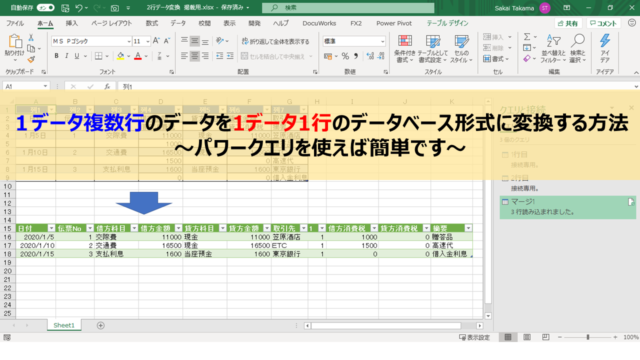
Power Queryを使用して2行を1行にまとめる方法は、データを変換するためのツールを使用することで実現できます。Power Queryは、エクセルに搭載されているデータ変換ツールで、データを結合、変換、整理することができます。2行を1行にまとめるには、まずデータをPower Queryに読み込み、次にデータを結合するための操作を実行します。
# データをPower Queryに読み込むには、エクセルの「データ」タブから「クエリの作成」を選択し、データの範囲を指定します。次に、Power Queryのエディターが開き、データを変換するための操作を実行できます。データを結合するには、「追加列」タブから「カスタム列」を選択し、結合するための式を入力します。
データを結合した後、データを1行にまとめるには、「変換」タブから「行を列にピボット」を選択し、データを1行にまとめるための操作を実行します。Power Queryを使用して2行を1行にまとめる方法は、データを変換するための複雑な操作を実行できるため、エクセルでデータを扱う際に非常に便利です。
VBAを使用して2行を1行にまとめる方法
VBA(Visual Basic for Applications)を使用して2行を1行にまとめる方法は、エクセルのマクロ機能を利用することです。マクロは、繰り返し行う作業を自動化することができます。2行を1行にまとめるマクロを作成するには、VBAエディターを開き、モジュールを挿入してコードを入力します。
# を使用してセルを指定し、セルの値を取得してから、別のセルに値を代入することで、2行を1行にまとめることができます。たとえば、A1セルとA2セルの値を取得して、B1セルに値を代入するコードは、Range("B1").Value = Range("A1").Value & Range("A2").Value となります。
マクロを実行すると、指定したセルの値が取得され、別のセルに値が代入されます。ただし、マクロを使用するには、セキュリティ設定を変更する必要があります。また、マクロを使用する際には、データの整合性を確認する必要があります。
行を1列に変換する方法
行を1列に変換する方法は、エクセルでデータを整理する上で重要なステップです。データを1列に変換することで、データの分析や処理が容易になります。エクセルでは、# TRANSPOSE関数を使用して行を1列に変換することができます。この関数は、指定された行を1列に変換し、データを整理するのに役立ちます。
また、Power Queryを使用することもできます。Power Queryは、エクセルのデータを変換するためのツールです。行を1列に変換するための機能を備えており、データの整合性を確認しながら変換することができます。Power Queryを使用することで、データの分析や処理が容易になります。
行を1列に変換する際には、データの整合性を確認する必要があります。データの整合性を確認することで、データの分析や処理が正確になります。エクセルでは、データの整合性を確認するためのツールを備えており、データの分析や処理が容易になります。
データの整合性を確認する方法
データの整合性を確認することは、行を1列に変換する際に非常に重要です。データの整合性を確認しないと、変換後のデータが正確でない可能性があります。データの整合性を確認するには、データの形式や内容を確認する必要があります。たとえば、データに日付や時刻が含まれている場合、変換後のデータが正しい日付や時刻を保持しているかどうかを確認する必要があります。
データの整合性を確認する方法としては、データを目視で確認する方法や、エクセルの関数を使用してデータを確認する方法があります。たとえば、エクセルの#数式を使用してデータの合計や平均を計算し、変換後のデータが正しい値を保持しているかどうかを確認することができます。また、エクセルの条件付き書式を使用して、データの値が一定の条件を満たしているかどうかを確認することもできます。
データの整合性を確認することで、行を1列に変換したデータが正確で信頼できるものであることを保証できます。データの整合性を確認することは、データの分析や加工を行う際に非常に重要なステップです。
まとめ
# Excelで2行を1行にまとめる方法については、様々なアプローチがあります。連結、フォーミュラ、Power Query、VBAの使い方など、データの特性や目的によって選択する方法が異なります。
連結する方法は、セルを隣り合わせに配置し、結合するための操作を行います。この方法は、データのフォーマットが単純な場合に有効です。フォーミュラを使用する方法は、セルを結合するための式を入力します。この方法は、データの計算や変換が必要な場合に有効です。
Power Queryを使用する方法は、データを変換するためのツールを使用します。この方法は、大量のデータを処理する場合や、データの変換が複雑な場合に有効です。VBAを使用する方法は、マクロを使用してデータを変換します。この方法は、データの変換が自動化されたい場合や、カスタマイズされた処理が必要な場合に有効です。
エクセルには、行を1列に変換するための関数やツールもあります。TRANSPOSE関数やPower Queryを使用することで、行を1列に変換することができます。ただし、行を1列に変換する際には、データの整合性を確認する必要があります。
よくある質問
Excelで2行を1行にまとめる方法は何がありますか?
Excelで2行を1行にまとめる方法は複数あります。まず、連結機能を使用する方法があります。連結機能は、2つのセルを1つのセルに結合することができます。ただし、この方法はセルの内容が単純な場合にのみ有効です。もう1つの方法は、フォーミュラを使用することです。フォーミュラを使用することで、2つのセルの内容を1つのセルに結合することができます。たとえば、=A1&B1というフォーミュラを使用すると、A1セルとB1セルの内容を1つのセルに結合することができます。また、Power Queryを使用する方法もあります。Power Queryは、データを結合、変換、集計することができる機能です。最後に、VBAを使用する方法もあります。VBAは、Excelのマクロを記述するためのプログラミング言語です。VBAを使用することで、複雑な処理を自動化することができます。
連結機能を使用する方法はどうすればよいですか?
連結機能を使用するには、まず2つのセルを選択します。次に、ホームタブの編集グループの連結ボタンをクリックします。すると、2つのセルが1つのセルに結合されます。ただし、この方法はセルの内容が単純な場合にのみ有効です。もしセルの内容が複雑な場合、フォーミュラやPower Queryを使用する必要があります。
Power Queryを使用する方法はどうすればよいですか?
Power Queryを使用するには、まずデータタブのPower QueryグループのPower Query エディターボタンをクリックします。すると、Power Query エディターが開きます。次に、データタブの結合グループの結合ボタンをクリックします。すると、2つのテーブルが結合されます。結合されたテーブルをロードすると、結合されたデータがExcelに反映されます。
VBAを使用する方法はどうすればよいですか?
VBAを使用するには、まず開発タブのVisual Basicボタンをクリックします。すると、VBA エディターが開きます。次に、モジュールを挿入し、VBA コードを記述します。たとえば、Range("A1").Value = Range("A1").Value & Range("B1").Valueというコードを記述すると、A1セルとB1セルの内容を1つのセルに結合することができます。最後に、実行ボタンをクリックすると、VBA コードが実行されます。
コメントを残す
コメントを投稿するにはログインしてください。
関連ブログ記事