
Windows 10でExcelの印刷プレビューが表示されない原因と解決方法

# Windows 10でExcelの印刷プレビューが表示されない原因と解決方法
Windows 10でExcelを使用しているときに、印刷プレビューが表示されない問題が発生することがあります。この問題は、Excelの設定やWindowsの環境によって引き起こされることが多く、ユーザーにとって非常に不便な問題です。この記事では、Windows 10でExcelの印刷プレビューが表示されない原因と解決方法について詳しく説明します。
Excelの印刷プレビューは、印刷する前に文書のレイアウトや内容を確認するために非常に重要な機能です。しかし、Windows 10でExcelの印刷プレビューが表示されない問題が発生すると、ユーザーは印刷する前に文書の内容を確認できなくなります。この問題を解決するためには、Excelの設定やWindowsの環境を確認し、適切な解決方法を選択する必要があります。
この記事では、Windows 10でExcelの印刷プレビューが表示されない原因と解決方法について詳しく説明します。Excelの設定やWindowsの環境を確認し、適切な解決方法を選択することで、ユーザーは印刷プレビューを正常に表示させることができます。
Windows 10でExcelの印刷プレビューが表示されない原因
Windows 10でExcelの印刷プレビューが表示されない問題は、多くのユーザーが遭遇する問題です。この問題の原因は、印刷プレビューの設定が誤っているか、ドライバーの問題、Windowsの更新が不足していることなどです。Excelの印刷プレビューは、文書を印刷する前に確認するための重要な機能です。しかし、この機能が正常に動作しないと、ユーザーは不便を感じることになります。
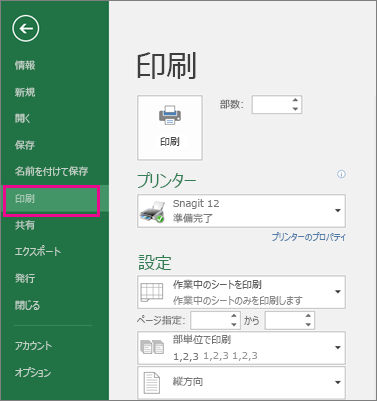
#印刷プレビューの設定が誤っている場合、Excelのオプションから設定を確認する必要があります。具体的には、Excelの「ファイル」メニューから「オプション」を選択し、「詳細設定」タブで「印刷プレビュー」の設定を確認します。印刷プレビューが有効になっていない場合は、チェックボックスにチェックを入れて設定を保存します。
また、ドライバーの問題も印刷プレビューが表示されない原因の一つです。ドライバーが古い場合や、互換性の問題がある場合、印刷プレビューが正常に動作しない可能性があります。この場合、ドライバーを更新するか、互換性のあるドライバーをインストールする必要があります。
Excelの設定を確認する
Excelの印刷プレビューが表示されない問題を解決するためには、まずExcelの設定を確認する必要があります。Excelの設定が誤っている場合、印刷プレビューが正常に表示されない可能性があります。特に、印刷プレビューの設定が有効になっているかどうかを確認することが重要です。Excelの設定を確認するには、Excelの「ファイル」メニューを開き、「オプション」を選択します。次に、「詳細設定」を選択し、「印刷」のセクションに移動します。ここで、印刷プレビューの設定が有効になっているかどうかを確認できます。
印刷プレビューの設定が有効になっていない場合、設定を変更して有効にする必要があります。設定を変更した後、Excelを再起動して印刷プレビューが正常に表示されるかどうかを確認します。Excelの設定を確認することで、印刷プレビューが表示されない問題の原因を特定し、解決することができます。
また、Excelのバージョンが古い場合、印刷プレビューが正常に表示されない可能性があります。Excelの更新を行うことで、印刷プレビューが正常に表示されるようになる可能性があります。Excelの更新を行うには、Microsoftの公式ウェブサイトから最新のバージョンをダウンロードしてインストールします。
画面解像度を調整する
画面解像度を調整することは、Excelの印刷プレビューが表示されない問題を解決するための有効な方法です。Windows 10の画面解像度が高すぎると、Excelの印刷プレビューが正常に表示されないことがあります。画面解像度を調整するには、デスクトップの空白部分を右クリックし、「ディスプレイの設定」を選択します。次に、「ディスプレイの設定」ウィンドウで、「スケールとレイアウト」を選択し、「変更」をクリックします。ここで、画面解像度を調整して、Excelの印刷プレビューが正常に表示されるようにします。
また、Excelのウィンドウのサイズも調整する必要があります。Excelのウィンドウが小さすぎると、印刷プレビューが正常に表示されないことがあります。Excelのウィンドウのサイズを調整するには、ウィンドウの右下隅にあるサイズ変更ハンドルをドラッグして、ウィンドウのサイズを変更します。ウィンドウのサイズを調整することで、Excelの印刷プレビューが正常に表示されるようにします。
画面解像度とウィンドウのサイズを調整することで、Excelの印刷プレビューが正常に表示されるようにすることができます。ただし、問題が解決されない場合は、他の解決方法を試す必要があります。
ExcelとWindowsの更新を行う
ExcelとWindowsの更新を行うことは、印刷プレビューが表示されない問題を解決するための基本的な手順です。Microsoftは定期的にExcelとWindowsの更新をリリースしており、これらの更新にはバグの修正や新しい機能の追加が含まれています。ExcelとWindowsが最新の状態であることを確認することで、印刷プレビューが正常に表示される可能性が高くなります。
# Windowsの更新を行うには、Windowsの設定画面を開き、「更新とセキュリティ」を選択します。次に、「Windows Update」を選択し、「更新の確認」をクリックします。更新が利用可能な場合は、「更新のダウンロードとインストール」をクリックして更新を実行します。
Excelの更新を行うには、Excelを起動し、「ファイル」メニューを開きます。次に、「アカウント」を選択し、「更新オプション」をクリックします。更新が利用可能な場合は、「更新のダウンロードとインストール」をクリックして更新を実行します。ExcelとWindowsの更新を行うことで、印刷プレビューが正常に表示される可能性が高くなります。
仮想プリンタを削除する
仮想プリンタを削除することは、Excelの印刷プレビューが表示されない問題を解決するための有効な方法です。仮想プリンタとは、実際のプリンタではないが、プリンタとして機能するソフトウェアです。仮想プリンタがインストールされている場合、Excelの印刷プレビューが正常に表示されない可能性があります。
仮想プリンタを削除するには、まず「デバイスとプリンタ」を開きます。Windows 10では、スタートメニューから「デバイスとプリンタ」を検索して開くことができます。次に、「デバイスとプリンタ」ウィンドウで、仮想プリンタを探し出して右クリックし、「削除」を選択します。仮想プリンタを削除すると、Excelの印刷プレビューが正常に表示されるようになる可能性があります。
ただし、仮想プリンタを削除しても問題が解決しない場合は、他の解決方法を試す必要があります。Excelの設定を確認し、印刷プレビューが有効になっているかを確認すること、画面解像度を調整すること、Excelの更新を行うこと、Windowsの更新を行うことなどが挙げられます。問題の原因を特定し、適切な解決方法を選択することで、Excelの印刷プレビューを正常に表示させることができます。
解決方法の選択と実行
# Windows 10でExcelの印刷プレビューが表示されない問題を解決するためには、問題の原因を特定し、適切な解決方法を選択する必要があります。まず、Excelの設定を確認し、印刷プレビューが有効になっているかを確認することから始めます。Excelの設定を確認するには、Excelを起動し、「ファイル」メニューから「オプション」を選択します。次に、「詳細設定」タブを選択し、「印刷」セクションに移動します。ここで、印刷プレビューが有効になっているかを確認できます。
印刷プレビューが有効になっているにもかかわらず、問題が解決されない場合は、画面解像度を調整することを試してください。画面解像度を調整するには、Windowsの「設定」アプリを起動し、「システム」セクションに移動します。次に、「ディスプレイ」タブを選択し、「解像度」を調整します。解像度を調整することで、印刷プレビューが正常に表示される可能性があります。
さらに、Excelの更新を行うことも問題の解決に役立ちます。Excelの更新を行うには、Excelを起動し、「ファイル」メニューから「アカウント」を選択します。次に、「更新オプション」を選択し、「更新」をクリックします。Excelの更新を行うことで、印刷プレビューに関するバグが修正される可能性があります。
まとめ
Windows 10でExcelの印刷プレビューが表示されない問題は、多くのユーザーが遭遇する問題です。この問題の原因は、印刷プレビューの設定が誤っているか、ドライバーの問題、Windowsの更新が不足していることなどです。
Excelの印刷プレビューが表示されない問題を解決するためには、まずExcelの設定を確認する必要があります。Excelの設定で印刷プレビューが有効になっているかを確認し、必要に応じて設定を変更する必要があります。また、画面解像度を調整することで、印刷プレビューが正常に表示される場合もあります。
さらに、Excelの更新を行うことで、印刷プレビューが正常に表示される場合もあります。Microsoftは定期的にExcelの更新をリリースしており、これらの更新にはバグの修正や新機能の追加が含まれています。Excelの更新を行うことで、印刷プレビューが正常に表示される可能性があります。
また、仮想プリンタを削除することで、印刷プレビューが正常に表示される場合もあります。仮想プリンタは、実際のプリンタではなく、コンピュータ上でプリンタをエミュレートするソフトウェアです。仮想プリンタを削除することで、印刷プレビューが正常に表示される可能性があります。
最後に、Windowsの更新を行うことで、印刷プレビューが正常に表示される場合もあります。Microsoftは定期的にWindowsの更新をリリースしており、これらの更新にはバグの修正や新機能の追加が含まれています。Windowsの更新を行うことで、印刷プレビューが正常に表示される可能性があります。
# 以降のセクションでは、上記の解決方法をまとめます。
まとめ
Windows 10でExcelの印刷プレビューが表示されない問題は、多くのユーザーが遭遇する問題です。この問題を解決するためには、Excelの設定を確認し、印刷プレビューが有効になっているかを確認すること、画面解像度を調整すること、Excelの更新を行うこと、仮想プリンタを削除すること、Windowsの更新を行うことなどが挙げられます。問題の原因を特定し、適切な解決方法を選択することで、Excelの印刷プレビューを正常に表示させることができます。
よくある質問
Windows 10でExcelの印刷プレビューが表示されないのはなぜですか?
Windows 10でExcelの印刷プレビューが表示されない場合、Excelの設定やWindowsの更新が原因である可能性があります。Excelの設定で印刷プレビューが無効になっている場合や、Windowsの更新によって印刷プレビューの機能が影響を受けている場合などが考えられます。また、プリンタードライバーの問題や、Excelのバージョンが古い場合も印刷プレビューが表示されない可能性があります。したがって、Excelの設定やWindowsの更新状況を確認し、プリンタードライバーを更新する必要があります。
Windows 10でExcelの印刷プレビューを表示するにはどうすればよいですか?
Windows 10でExcelの印刷プレビューを表示するには、Excelの設定を変更する必要があります。まず、Excelを開き、「ファイル」メニューから「オプション」を選択します。次に、「詳細設定」タブを開き、「印刷」セクションで「印刷プレビューを表示する」チェックボックスにチェックを入れてください。また、「プリンターオプション」を確認し、プリンタードライバーが正しくインストールされていることを確認してください。
Windows 10でExcelの印刷プレビューが表示されない場合、どのような解決方法がありますか?
Windows 10でExcelの印刷プレビューが表示されない場合、Excelのバージョンを更新する、プリンタードライバーを更新する、Windowsの更新を確認するなどの解決方法があります。また、Excelの設定をリセットする、プリンターの設定を確認する、システムファイルのチェックを実行するなどの方法も試すことができます。さらに、Microsoftサポートに連絡し、専門家のアドバイスを受けることもできます。
Windows 10でExcelの印刷プレビューを表示するために必要なシステム要件は何ですか?
Windows 10でExcelの印刷プレビューを表示するために必要なシステム要件は、Windows 10の64ビット版、Excel 2013以降のバージョン、.NET Framework 4.6.1以降のバージョン、4GB以上のRAMなどです。また、プリンタードライバーが正しくインストールされていること、システムファイルが正常であることも必要です。さらに、Windowsの更新が最新であること、ウイルス対策ソフトがインストールされていることも推奨されます。
コメントを残す
コメントを投稿するにはログインしてください。
関連ブログ記事