
パワーポイントでギザギザ図形を作成する方法とカスタマイズのコツ

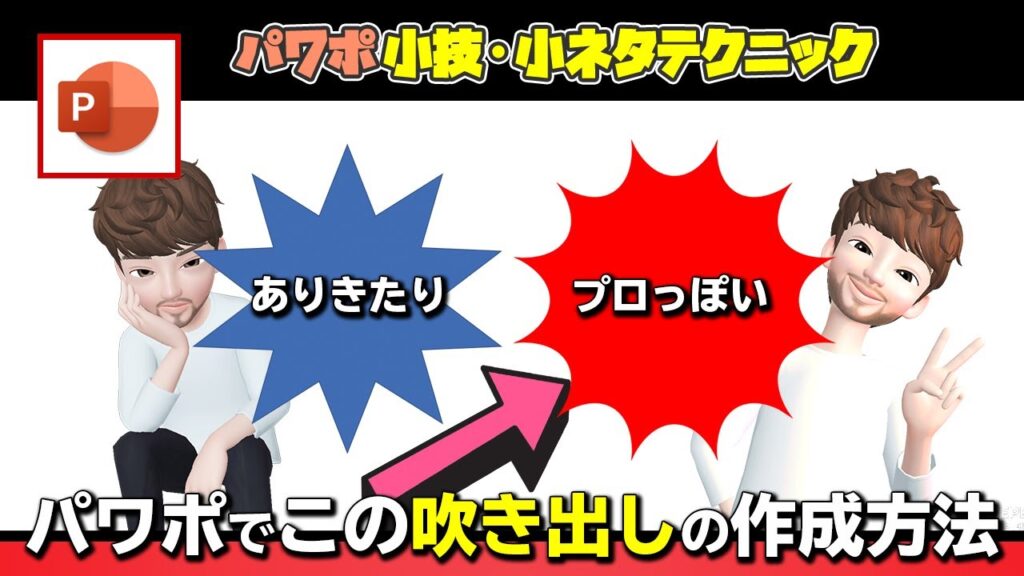
# パワーポイントでギザギザ図形を作成する方法とカスタマイズのコツ
パワーポイントは、プレゼンテーションを作成するための強力なツールです。パワーポイントでは、さまざまな図形を作成し、プレゼンテーションに追加することができます。この記事では、パワーポイントでギザギザ図形を作成する方法とカスタマイズのコツについて説明します。
パワーポイントでギザギザ図形を作成するには、図形ツールを使用します。図形ツールを選択し、図形のサイズ、色、形状などを調整することで、ギザギザ図形を作成することができます。さらに、選択された図形を複製し、並べ替えることで、より複雑なギザギザ図形を作成することができます。
この記事では、パワーポイントでギザギザ図形を作成する方法とカスタマイズのコツについて詳しく説明します。パワーポイントの初心者から上級者まで、誰でもこの記事を参考にしてギザギザ図形を作成することができます。
パワーポイントでギザギザ図形を作成する方法
パワーポイントでギザギザの図形を作る方法を紹介します。まず、図形ツールを選択し、図形のサイズ、色、形状などを調整します。次に、選択された図形を複製し、並べ替えてギザギザの図形を作成します。レイアウトの調整を行い、完成した図形をパワポントのプレゼンテーションに追加します。この方法は、視覚的に魅力的な表現を与えることができ、カスタマイズの自由度が高いです。
パワーポイントでギザギザ図形を作成する際には、図形の形状やサイズを自由に調整できることが大きな利点です。図形ツールを使用して、さまざまな形状の図形を作成し、ギザギザの図形を作ることができます。また、図形の色やレイアウトを調整することで、視覚的に魅力的な表現を与えることができます。
パワーポイントでギザギザ図形を作成する方法は、カスタマイズの自由度が高いです。図形の形状やサイズ、色やレイアウトを自由に調整できるため、ユーザーのニーズに応じた図形を作成することができます。また、パワーポイントのプレゼンテーションに追加することで、視覚的に魅力的な表現を与えることができます。
図形ツールの選択と調整
パワーポイントでギザギザ図形を作成するには、まず図形ツールを選択する必要があります。図形ツールは、パワーポイントのメニューから「挿入」>「図形」を選択することでアクセスできます。図形ツールを選択したら、図形の種類を選択し、サイズ、色、形状などを調整します。図形のサイズは、ドラッグアンドドロップで簡単に調整できます。また、図形の色は、パワーポイントの標準色から選択するか、カスタム色を指定することができます。
図形の形状も、パワーポイントの標準形状から選択するか、カスタム形状を指定することができます。例えば、四角形、円形、三角形など、さまざまな形状を選択できます。図形の形状を選択したら、さらに調整を行うことができます。例えば、図形の角度を調整したり、図形を回転させたりすることができます。
図形ツールを使用することで、パワーポイントでギザギザ図形を作成するための基礎を築くことができます。次のステップでは、選択された図形を複製し、並べ替えてギザギザの図形を作成します。
図形の複製と並べ替え
図形の複製と並べ替えは、ギザギザ図形を作成する上で重要なステップです。パワーポイントでは、図形を選択し、コピー または ペースト を実行することで、図形を複製することができます。複製された図形は、元の図形と同じサイズ、色、形状を保持します。
次に、複製された図形を並べ替えてギザギザの図形を作成します。パワーポイントの 並べ替え 機能を使用して、図形を自由に移動し、ギザギザの形状を作成することができます。このとき、図形のサイズや色を調整することで、ギザギザ図形のデザインをカスタマイズすることができます。
また、パワーポイントの 回転 機能を使用して、図形を回転させることもできます。これにより、ギザギザ図形に動きや立体感を与えることができます。図形の複製と並べ替えは、ギザギザ図形を作成する上で基本的なステップですが、パワーポイントの機能を活用することで、より複雑なデザインを作成することができます。
レイアウトの調整と図形の追加
パワーポイントでギザギザ図形を作成する際、レイアウトの調整は非常に重要です。図形の配置やサイズを調整することで、視覚的に魅力的な表現を与えることができます。まず、図形を配置する際には、# パワーポイントのグリッド機能を活用しましょう。グリッド機能を使用することで、図形を均等に配置することができ、整齐なレイアウトを作成することができます。
図形の追加も重要なステップです。パワーポイントでは、図形を追加する際に様々なオプションを選択できます。例えば、図形の色や形状を変更することができ、テキストを追加することもできます。図形にテキストを追加することで、図形の意味を明確にし、視聴者に伝えることができます。
レイアウトの調整と図形の追加を行う際には、パワーポイントのショートカットキーを活用することも大切です。ショートカットキーを使用することで、作業時間を短縮し、効率的に図形を作成することができます。
カスタマイズのコツと注意点
パワーポイントでギザギザ図形を作成する際には、カスタマイズの自由度が高いことが大きな利点です。図形のサイズ、色、形状などを自由に調整することができ、視覚的に魅力的な表現を与えることができます。しかし、操作の複雑さが難点であり、経験の程度によって作成時間が異なります。
# パワーポイントのバージョンや使用環境によって、図形の作成方法やカスタマイズの方法が異なる場合があります。特に、古いバージョンのパワーポイントを使用している場合は、機能の制限や互換性の問題が発生する可能性があります。したがって、使用しているパワーポイントのバージョンや環境に合わせて、図形の作成方法やカスタマイズの方法を調整する必要があります。
また、ギザギザ図形を作成する際には、レイアウトの調整が重要です。図形の配置やサイズを調整することで、視覚的に魅力的な表現を与えることができます。ただし、レイアウトの調整が不十分な場合、図形が乱雑に表示され、視覚的な効果が低下する可能性があります。したがって、レイアウトの調整に十分な注意を払う必要があります。
まとめ
パワーポイントでギザギザ図形を作成する方法とカスタマイズのコツ
パワーポイントでギザギザの図形を作る方法を紹介します。まず、図形ツールを選択し、図形のサイズ、色、形状などを調整します。次に、選択された図形を複製し、並べ替えてギザギザの図形を作成します。レイアウトの調整を行い、完成した図形をパワーポイントのプレゼンテーションに追加します。この方法は、視覚的に魅力的な表現を与えることができ、カスタマイズの自由度が高いです。ただし、操作の複雑さが難点であり、経験の程度によって作成時間が異なります。
パワーポイントでギザギザ図形を作成する際には、図形の形状やサイズを自由にカスタマイズできることが大きな利点です。図形の形状を変えることで、表現したい内容に合わせたギザギザ図形を作成することができます。また、図形のサイズを調整することで、プレゼンテーションのレイアウトに合わせたギザギザ図形を作成することができます。
パワーポイントでギザギザ図形を作成する方法は、プレゼンテーションの視覚的な表現を強化するのに役立ちます。ギザギザ図形を使用することで、プレゼンテーションの内容をより魅力的に表現することができます。また、ギザギザ図形をカスタマイズすることで、プレゼンテーションの内容に合わせた表現を与えることができます。
まとめ
パワーポイントでギザギザ図形を作成する方法とカスタマイズのコツを紹介しました。パワーポイントでギザギザ図形を作成することで、プレゼンテーションの視覚的な表現を強化することができます。また、ギザギザ図形をカスタマイズすることで、プレゼンテーションの内容に合わせた表現を与えることができます。
よくある質問
パワーポイントでギザギザ図形を作成する方法は何ですか?
パワーポイントでギザギザ図形を作成するには、図形の作成ツールを使用します。まず、パワーポイントの挿入タブを開き、図形を選択します。次に、多角形を選択し、自由多角形を選択します。ここで、マウスを使用して、ギザギザ図形の形を描きます。描き終わったら、Enterキーを押して図形を作成します。作成した図形を選択し、ホームタブの塗りつぶしや線などのツールを使用して、図形の色や線の太さなどをカスタマイズできます。
パワーポイントでギザギザ図形のカスタマイズはどうすればいいですか?
パワーポイントでギザギザ図形のカスタマイズを行うには、図形の編集ツールを使用します。まず、作成した図形を選択し、ホームタブを開きます。ここで、塗りつぶしや線などのツールを使用して、図形の色や線の太さなどを変更できます。また、図形の効果ツールを使用して、図形に影や光沢などの効果を追加できます。さらに、テキストツールを使用して、図形にテキストを追加できます。
パワーポイントでギザギザ図形を回転させる方法は何ですか?
パワーポイントでギザギザ図形を回転させるには、図形の回転ツールを使用します。まず、作成した図形を選択し、ホームタブを開きます。ここで、回転ツールを使用して、図形を回転させることができます。また、自由変形ツールを使用して、図形を自由に変形させることができます。
パワーポイントでギザギザ図形をグループ化する方法は何ですか?
パワーポイントでギザギザ図形をグループ化するには、図形のグループ化ツールを使用します。まず、作成した図形を選択し、ホームタブを開きます。ここで、グループ化ツールを使用して、複数の図形をグループ化させることができます。グループ化した図形は、1つの図形として扱われます。
コメントを残す
コメントを投稿するにはログインしてください。
関連ブログ記事