
エクセルで両面印刷できない?設定とプリンターの確認方法

# エクセルで両面印刷できない?設定とプリンターの確認方法
エクセルで両面印刷ができない場合、ユーザーは困惑することがあります。この問題は、Excelの設定やプリンターの問題が原因であることが多いです。この記事では、エクセルで両面印刷ができない場合の解決策を紹介します。
エクセルで両面印刷ができない問題は、基本的にExcelの設定やプリンターの問題が原因です。Excelの設定を確認し、両面印刷に対応するプリンターを使用する必要があります。両面印刷の設定は、プリンターの設定メニューで行うことができます。
この記事では、エクセルで両面印刷ができない場合の解決策を詳しく説明します。具体的には、Excelの設定を確認し、両面印刷が有効になっているか確認する方法、プリンターの設定を確認し、両面印刷機能が有効になっているか確認する方法、プリンターのドライバーを更新する方法などを紹介します。
エクセルで両面印刷ができない原因
エクセルで両面印刷ができない場合、原因はExcelの設定やプリンターの問題にあります。両面印刷ができない問題は、多くのユーザーが経験するものです。エクセルで両面印刷を行うには、Excelの設定とプリンターの設定が正しく行われる必要があります。
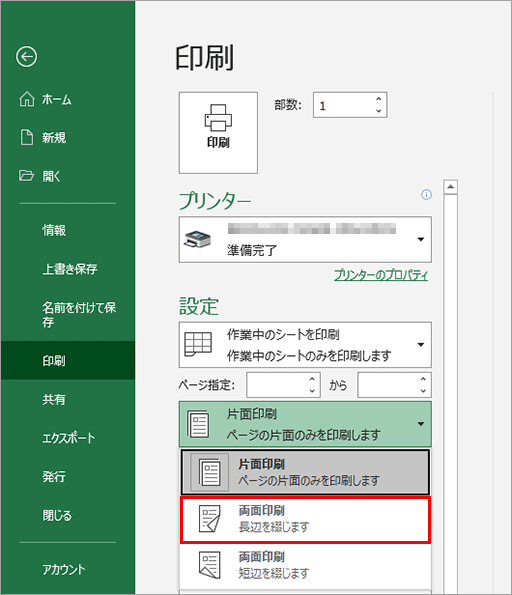
エクセルで両面印刷ができない原因として、Excelの設定が不正確であることが挙げられます。Excelのファイルタブで印刷の設定を確認し、両面印刷が有効になっているか確認する必要があります。また、プリンターの設定も確認する必要があります。プリンターの設定が不正確であると、両面印刷ができない場合があります。
プリンターの設定を確認するには、プリンターの設定メニューを開き、両面印刷の設定を確認する必要があります。両面印刷の設定は、プリンターの種類によって異なります。プリンターのマニュアルを参照して、両面印刷の設定方法を確認する必要があります。
Excelの設定を確認する方法
エクセルで両面印刷ができない場合、まずExcelの設定を確認する必要があります。Excelのファイルタブで印刷の設定を確認し、両面印刷が有効になっているか確認します。印刷の設定は、ファイルタブの「印刷」メニューで行うことができます。このメニューでは、印刷のレイアウトやマージン、ヘッダーとフッターなどの設定を行うことができます。
印刷の設定を確認する際には、# ページ設定も確認する必要があります。ページ設定では、紙のサイズや向き、余白などの設定を行うことができます。両面印刷の場合、ページ設定で紙の向きを正しく設定する必要があります。ページ設定は、ファイルタブの「ページ設定」メニューで行うことができます。
また、印刷の設定では、# プリンターの設定も確認する必要があります。プリンターの設定では、プリンターの種類や紙のサイズ、印刷の品質などの設定を行うことができます。両面印刷の場合、プリンターの設定で両面印刷機能が有効になっているか確認する必要があります。プリンターの設定は、ファイルタブの「プリンターの設定」メニューで行うことができます。
プリンターの設定を確認する方法
プリンターの設定を確認するには、プリンターのプロパティを開く必要があります。プリンターのプロパティは、プリンターの設定メニューからアクセスできます。プリンターのプロパティを開いた後、印刷の設定タブを選択し、両面印刷の設定を確認します。両面印刷の設定が有効になっているかどうかを確認し、必要に応じて設定を変更します。
プリンターのドライバーを更新することも、両面印刷の問題を解決するのに役立ちます。プリンターのドライバーを更新するには、プリンターのメーカーのウェブサイトから最新のドライバーをダウンロードし、インストールします。プリンターのドライバーを更新した後、プリンターのプロパティを開いて両面印刷の設定を確認します。
プリンターの設定を確認することで、両面印刷の問題を解決できる可能性があります。ただし、プリンターの設定だけでは問題が解決できない場合もあります。その場合は、Excelの設定を確認する必要があります。
プリンターのドライバーを更新する方法
プリンターのドライバーを更新することは、両面印刷の問題を解決するための重要なステップです。プリンターのドライバーは、プリンターとコンピューターの間の通信を可能にするソフトウェアです。古いドライバーを使用していると、プリンターの機能が正常に動作しない場合があります。
プリンターのドライバーを更新するには、まずプリンターのメーカーのウェブサイトにアクセスし、最新のドライバーをダウンロードします。次に、ダウンロードしたドライバーをインストールし、プリンターを再起動します。これにより、プリンターのドライバーが更新され、両面印刷の問題が解決される可能性があります。
プリンターのドライバーを更新する際には、プリンターのメーカーが提供するドライバーを使用することが重要です。第三者が提供するドライバーを使用すると、プリンターの機能が正常に動作しない場合があります。また、プリンターのドライバーを更新する前に、プリンターの設定を確認し、両面印刷が有効になっているか確認する必要があります。
仮想プリンターを使用して両面印刷を行う方法
# エクセルで両面印刷ができない場合、仮想プリンターを使用することで解決できる場合があります。仮想プリンターは、実際のプリンターを使用せずに印刷データを生成するソフトウェアです。仮想プリンターを使用することで、両面印刷に対応していないプリンターでも両面印刷を行うことができます。
仮想プリンターを使用するには、まず仮想プリンターのソフトウェアをインストールする必要があります。インストール後、エクセルの印刷設定で仮想プリンターを選択し、両面印刷の設定を行います。仮想プリンターは、印刷データを生成するだけなので、実際の印刷は行われません。そのため、生成された印刷データを実際のプリンターで印刷する必要があります。
仮想プリンターを使用することで、両面印刷の設定が簡単になります。また、実際のプリンターを使用せずに印刷データを生成できるため、紙やインクの節約にもつながります。ただし、仮想プリンターを使用するには、ソフトウェアのインストールと設定が必要なので、初心者には少し難しいかもしれません。
両面印刷のメリットとデメリット
両面印刷のメリットとして、紙の節約が挙げられます。両面印刷を行うことで、紙の使用量を半分に減らすことができます。これは、環境に優しい方法であり、経済的にもメリットがあります。
一方、両面印刷のデメリットとして、印刷の質が落ちることがあります。特に、インクジェットプリンターを使用する場合、紙の裏面にインクが滲み出ることがあります。また、両面印刷を行うと、印刷時間が長くなることがあります。
両面印刷のメリットとデメリットを比較検討することで、両面印刷が必要かどうかを判断することができます。両面印刷が必要な場合は、プリンターの設定を確認し、両面印刷機能が有効になっているか確認する必要があります。
まとめ
エクセルで両面印刷ができない場合、多くのユーザーが困っています。両面印刷ができない問題は、Excelの設定やプリンターの問題が原因です。両面印刷を有効にするには、Excelの設定を確認し、両面印刷に対応するプリンターを使用する必要があります。
エクセルで両面印刷の設定を確認するには、ファイルタブを開き、印刷の設定を確認します。両面印刷が有効になっているか確認し、必要に応じて設定を変更します。また、プリンターの設定を確認し、両面印刷機能が有効になっているか確認します。プリンターのドライバーを更新することも、両面印刷の問題を解決するのに役立ちます。
両面印刷の設定は、プリンターの設定メニューで行うことができます。プリンターの設定メニューを開き、両面印刷のオプションを選択します。両面印刷のメリットとして、紙の節約が挙げられますが、印刷の質が落ちることがあります。したがって、両面印刷を使用する場合は、印刷の質を確認する必要があります。
# エクセルで両面印刷できない場合の解決策として、仮想プリンターを使用することもできます。仮想プリンターは、実際のプリンターを使用せずに印刷を実行することができます。仮想プリンターを使用することで、両面印刷の問題を解決することができます。
まとめ
エクセルで両面印刷ができない場合、Excelの設定やプリンターの問題が原因です。両面印刷を有効にするには、Excelの設定を確認し、両面印刷に対応するプリンターを使用する必要があります。また、仮想プリンターを使用することも、両面印刷の問題を解決するのに役立ちます。
よくある質問
エクセルで両面印刷ができないのはなぜですか?
エクセルで両面印刷ができない場合、プリンターの設定やエクセルの設定に問題がある可能性があります。まず、プリンターの設定を確認しましょう。プリンターのプロパティを開き、両面印刷のオプションが有効になっているかどうかを確認します。また、エクセルの設定も確認する必要があります。エクセルのページ設定を開き、両面印刷のオプションが有効になっているかどうかを確認します。両面印刷のオプションが有効になっていない場合は、有効にしてみてください。
エクセルで両面印刷するにはどうすればいいですか?
エクセルで両面印刷するには、ページ設定を開き、両面印刷のオプションを有効にする必要があります。まず、エクセルのページ設定を開きます。次に、ページタブを開き、両面印刷のオプションを有効にします。両面印刷のオプションを有効にしたら、OKボタンをクリックして設定を保存します。設定を保存したら、印刷ボタンをクリックして両面印刷を実行できます。
プリンターの設定を確認するにはどうすればいいですか?
プリンターの設定を確認するには、プリンターのプロパティを開く必要があります。まず、スタートメニューを開き、デバイスとプリンターを選択します。次に、使用しているプリンターを選択し、プロパティボタンをクリックします。プリンターのプロパティが開いたら、両面印刷のオプションが有効になっているかどうかを確認します。両面印刷のオプションが有効になっていない場合は、有効にしてみてください。
エクセルの設定を確認するにはどうすればいいですか?
エクセルの設定を確認するには、エクセルのオプションを開く必要があります。まず、エクセルのファイルメニューを開き、オプションを選択します。次に、印刷タブを開き、両面印刷のオプションが有効になっているかどうかを確認します。両面印刷のオプションが有効になっていない場合は、有効にしてみてください。また、ページ設定も確認する必要があります。エクセルのページ設定を開き、両面印刷のオプションが有効になっているかどうかを確認します。
コメントを残す
コメントを投稿するにはログインしてください。
関連ブログ記事