
パワーポイントでギザギザエフェクトを追加する方法と種類

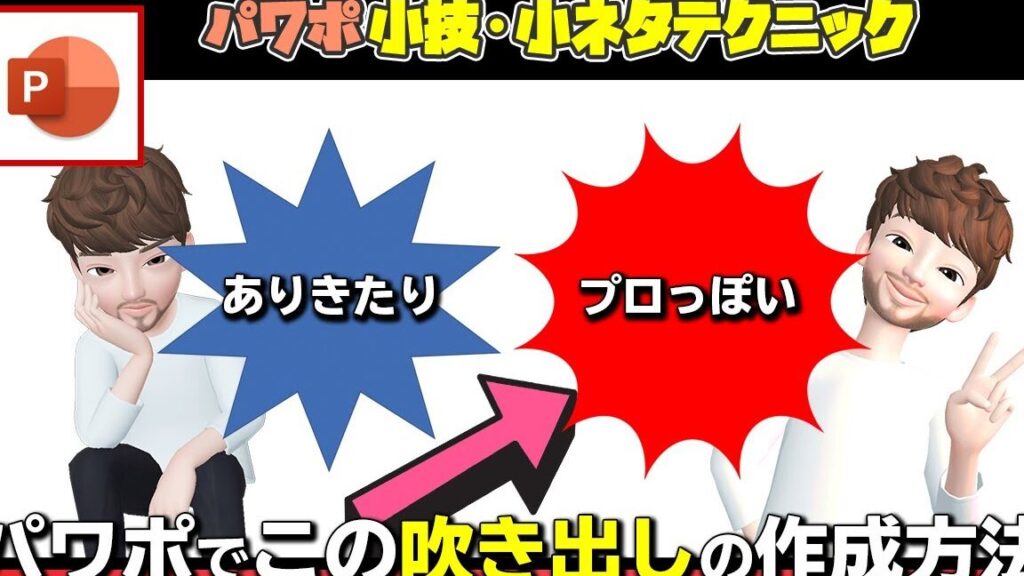
# パワーポイントでギザギザエフェクトを追加する方法と種類
パワーポイントは、プレゼンテーションの作成に広く利用されているツールです。プレゼンテーションを作成する際、視聴者に印象的な映像を与える技術として、ギザギザのエフェクトがよく利用されます。このエフェクトを追加することで、情報を強調することができます。この記事では、パワーポイントでギザギザエフェクトを追加する方法と種類について解説します。
パワーポイントでは、ギザギザのエフェクトの種類が多数あります。ギザギザのエフェクトは、オブジェクトにアニメーション効果を追加することで実現されます。例えば、オブジェクトを動かしたり、回転させたり、拡大縮小したりすることができます。このエフェクトを追加することで、プレゼンテーションに動きと活力を与えることができます。
ギザギザエフェクトを追加するためには、オブジェクトを選択し、アニメーション タブに移動し、ギザギザ エフェクトを選択し、エフェクトの種類を選択し、エフェクトの設定を行い、適用します。パワーポイントのギザギザエフェクトは、プレゼンテーションの作成に役立つ強力なツールです。この記事では、ギザギザエフェクトの追加方法と種類について詳しく解説します。
ギザギザエフェクトとは
# ギザギザエフェクトとは、パワーポイントでプレゼンテーションの作成において、視聴者に印象的な映像を与える技術です。このエフェクトを追加することで、情報を強調することができます。ギザギザエフェクトは、オブジェクトにアニメーション効果を与えることで、視聴者の注意を引き付けることができます。
ギザギザエフェクトは、パワーポイントのアニメーション機能を使用して実現します。パワーポイントでは、ギザギザエフェクトの種類が多数あります。例えば、bounce、shake、wriggle などがあり、異なるアニメーション効果を実現することができます。ギザギザエフェクトを追加することで、プレゼンテーションをよりダイナミックにし、視聴者の関心を引き付けることができます。
ギザギザエフェクトを追加するためには、オブジェクトを選択し、アニメーション タブに移動し、ギザギザ エフェクトを選択し、エフェクトの種類を選択し、エフェクトの設定を行い、適用します。パワーポイントのギザギザエフェクトは、プレゼンテーションの作成において、非常に便利な機能です。
ギザギザエフェクトの種類
パワーポイントでは、ギザギザエフェクトの種類が豊富に用意されています。ギザギザエフェクトは、プレゼンテーションの作成において、視聴者に印象的な映像を与える技術です。このエフェクトを追加することで、情報を強調することができます。パワーポイントのギザギザエフェクトには、アニメーション効果を実現するためのさまざまな種類があります。例えば、bounce、shake、wriggle などのエフェクトが用意されており、ユーザーはこれらのエフェクトを使用して、プレゼンテーションに動きと活力を与えることができます。
ギザギザエフェクトの種類は、ユーザーのニーズに応じて選択することができます。例えば、重要な情報を強調する場合には、shake などのエフェクトを使用することができます。一方、プレゼンテーションの冒頭で視聴者の注意を引く場合には、bounce などのエフェクトを使用することができます。パワーポイントのギザギザエフェクトは、ユーザーの創造性に応じてさまざまな方法で使用することができます。
パワーポイントのギザギザエフェクトは、ユーザーがプレゼンテーションを作成する際に、重要なツールとなります。ギザギザエフェクトを効果的に使用することで、ユーザーは視聴者に印象的な映像を与え、情報を効果的に伝えることができます。
パワーポイントでギザギザエフェクトを追加する方法
パワーポイントでギザギザエフェクトを追加する方法は、非常に簡単です。まず、ギザギザエフェクトを追加したいオブジェクトを選択します。オブジェクトを選択したら、アニメーションタブに移動します。アニメーションタブでは、ギザギザエフェクトを選択することができます。
ギザギザエフェクトを選択したら、エフェクトの種類を選択する必要があります。パワーポイントでは、# ギザギザエフェクトの種類が多数あります。例えば、bounce、shake、wriggle などがあり、異なるアニメーション効果を実現することができます。エフェクトの種類を選択したら、エフェクトの設定を行う必要があります。エフェクトの設定では、エフェクトの速度、方向、強度などを調整することができます。
エフェクトの設定が完了したら、適用ボタンをクリックしてエフェクトを適用します。エフェクトを適用したら、スライドショーを実行してエフェクトを確認することができます。ギザギザエフェクトを追加することで、プレゼンテーションをより魅力的にすることができます。
ギザギザエフェクトの設定と適用
ギザギザエフェクトの設定と適用は、パワーポイントで重要なステップです。ギザギザエフェクトを追加するためには、まずオブジェクトを選択する必要があります。オブジェクトを選択したら、アニメーション タブに移動し、ギザギザ エフェクトを選択します。ここで、エフェクトの種類を選択することができます。例えば、bounce、shake、wriggle などのエフェクトを選択することができます。
エフェクトの種類を選択したら、エフェクトの設定を行うことができます。エフェクトの設定では、エフェクトの速度、方向、強度などを調整することができます。エフェクトの設定を行った後、適用ボタンをクリックしてエフェクトを適用します。エフェクトを適用すると、オブジェクトにギザギザエフェクトが追加され、プレゼンテーションがより印象的になります。
ギザギザエフェクトの設定と適用は、パワーポイントで簡単に行うことができます。ただし、エフェクトの設定を行う際には、プレゼンテーションの内容と目的を考慮する必要があります。適切なエフェクトを選択し、エフェクトの設定を行うことで、プレゼンテーションがより効果的になります。
ギザギザエフェクトの活用例
# ギザギザエフェクト を使うことで、プレゼンテーションの作成において、視聴者に印象的な映像を与えることができます。このエフェクトは、情報を強調するために使用され、視聴者の注意を引き付ける効果があります。例えば、重要なデータやキーワードを強調するために、ギザギザエフェクトを使用することができます。
ギザギザエフェクトは、プレゼンテーションの雰囲気を変えることもできます。例えば、子供向けのプレゼンテーションでは、楽しい雰囲気を出すためにギザギザエフェクトを使用することができます。一方、ビジネス向けのプレゼンテーションでは、よりシンプルなデザインを使用することができます。
ギザギザエフェクトを使用する際には、使いすぎに注意する必要があります。使いすぎると、プレゼンテーションが混乱してしまう可能性があります。適切な量のギザギザエフェクトを使用することで、プレゼンテーションをより効果的にすることができます。
まとめ
パワーポイントでギザギザエフェクトを追加する方法と種類
パワーポイントでギザギザのエフェクトを使う方法を解説します。ギザギザのエフェクトは、プレゼンテーションの作成において、視聴者に印象的な映像を与える技術です。このエフェクトを追加することで、情報を強調することができます。パワーポイントでは、ギザギザのエフェクトの種類が多数あります。例えば、bounce、shake、wriggle などがあり、異なるアニメーション効果を実現することができます。
ギザギザのエフェクトを追加するためには、オブジェクトを選択し、アニメーション タブに移動し、ギザギザ エフェクトを選択し、エフェクトの種類を選択し、エフェクトの設定を行い、適用します。エフェクトの設定では、エフェクトの速度や繰り返し回数などを調整することができます。また、エフェクトの開始時期や終了時期も設定することができます。
ギザギザのエフェクトを効果的に使うためには、プレゼンテーションの内容や視聴者の特性を考慮する必要があります。例えば、重要な情報を強調するためにギザギザのエフェクトを使うと、視聴者の注意を引き付けることができます。また、ギザギザのエフェクトを繰り返し使うことで、プレゼンテーションのリズムを生み出すことができます。
まとめ
パワーポイントでギザギザエフェクトを追加する方法と種類について解説しました。ギザギザのエフェクトは、プレゼンテーションの作成において、視聴者に印象的な映像を与える技術です。このエフェクトを追加することで、情報を強調することができます。パワーポイントでは、ギザギザのエフェクトの種類が多数あります。
よくある質問
パワーポイントでギザギザエフェクトを追加する方法は何ですか?
パワーポイントでギザギザエフェクトを追加するには、まずオブジェクトを選択し、次に「ホーム」タブの「描画ツール」グループの「形状の効果」ボタンをクリックします。次に、「ギザギザ」エフェクトを選択し、エフェクトの種類を選択します。ギザギザエフェクトには、「波線」、「鋸歯」、「ギザギザ」などの種類があります。エフェクトの種類を選択したら、「OK」ボタンをクリックしてエフェクトを適用します。
パワーポイントでギザギザエフェクトを追加できるオブジェクトは何ですか?
パワーポイントでギザギザエフェクトを追加できるオブジェクトは、図形、テキストボックス、画像などです。ただし、テーブルやグラフなどのオブジェクトにはギザギザエフェクトを追加できません。ギザギザエフェクトを追加するには、オブジェクトを選択し、「ホーム」タブの「描画ツール」グループの「形状の効果」ボタンをクリックします。
パワーポイントでギザギザエフェクトの種類は何種類ありますか?
パワーポイントでギザギザエフェクトの種類は、「波線」、「鋸歯」、「ギザギザ」など数種類あります。各エフェクトの種類には、「幅」、「高さ」、「密度」などのパラメーターを設定できます。パラメーターを調整することで、エフェクトの外観をカスタマイズできます。
パワーポイントでギザギザエフェクトを削除する方法は何ですか?
パワーポイントでギザギザエフェクトを削除するには、エフェクトが適用されているオブジェクトを選択し、「ホーム」タブの「描画ツール」グループの「形状の効果」ボタンをクリックします。次に、「ギザギザ」エフェクトを選択し、「エフェクトの削除」ボタンをクリックします。エフェクトが削除され、オブジェクトが元の状態に戻ります。
コメントを残す
コメントを投稿するにはログインしてください。
関連ブログ記事